
導入ガイド
インストールしてから配信で使うまでの手順です。アプリの画面に出る言葉のまま説明します。
はじめての設定
初めて起動すると「はじめての設定」が始まります。順に確かめて最後にログインすると、標準の反応のセットで動き始めます。設定はあとから「設定」の画面で直せます。
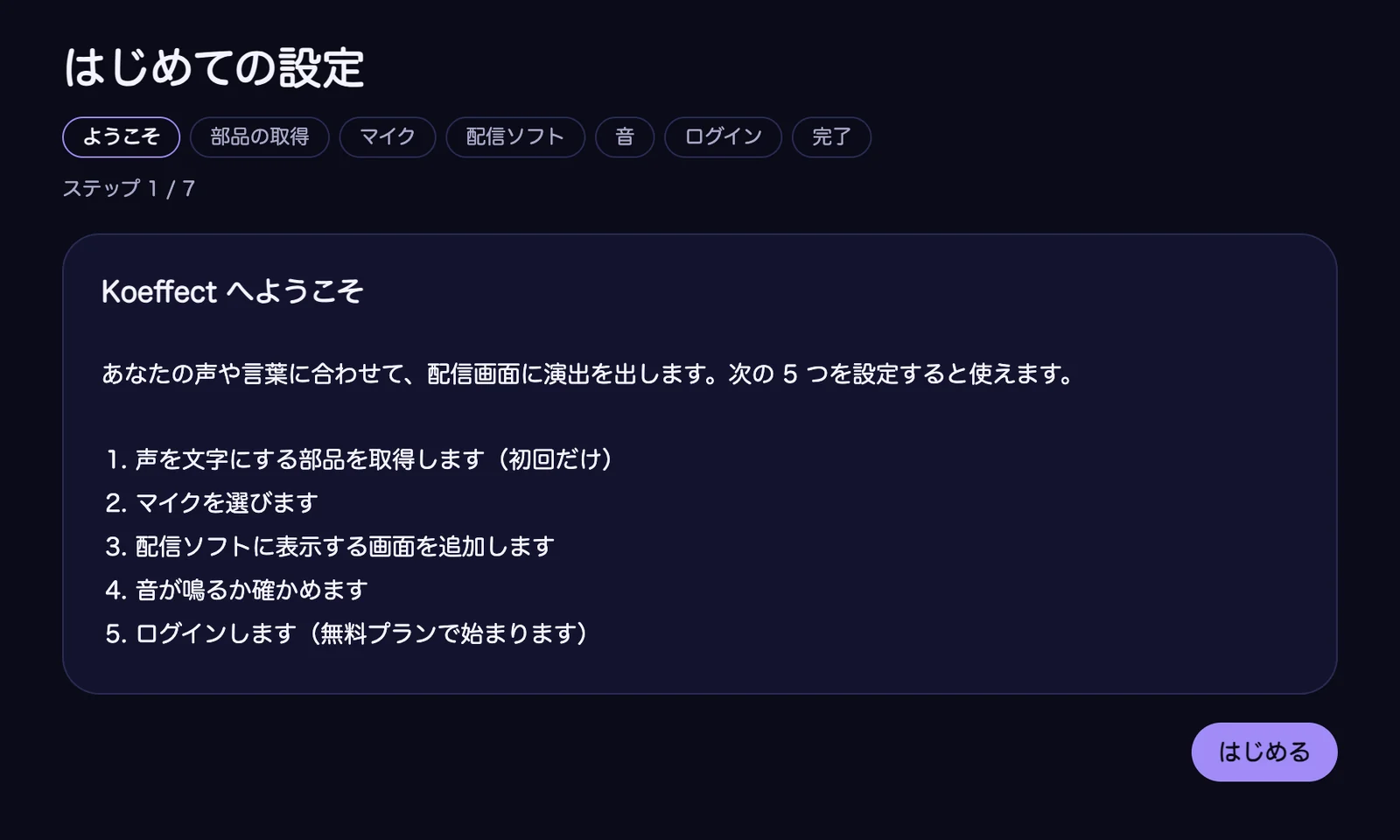
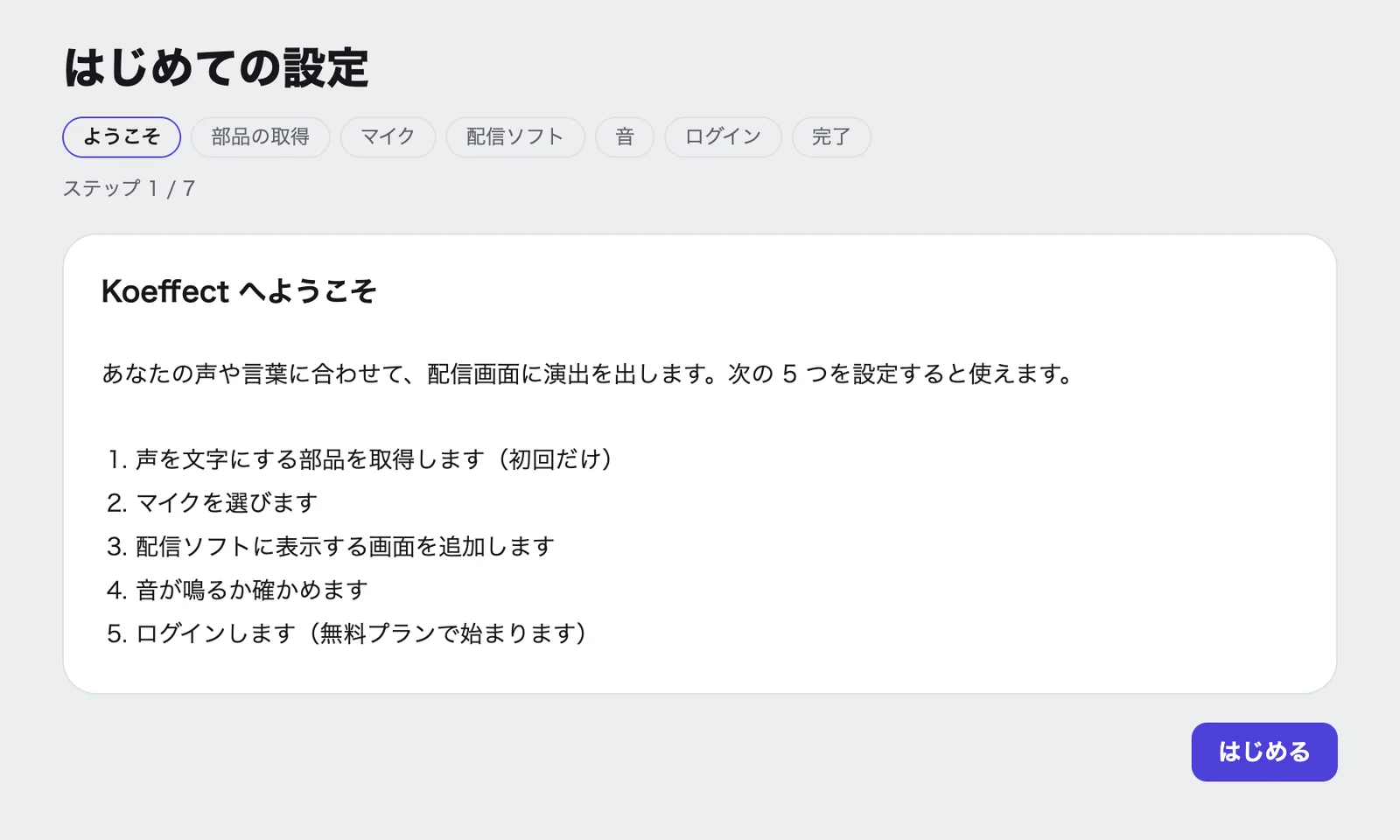
部品の取得
「ダウンロードを始める」を押すと、声を文字にするデータなど、声の反応に使う部品を取得します(初回だけ)。
インターネットに接続している必要があります。ダウンロード元は GitHub です。途中でアプリを閉じた場合は、最初からやり直しになります。
マイク
入力元を「マイク」か「パソコンの音(Windows)」から選びます。「パソコンの音」を選ぶと、ブラウザや動画の音にそのまま反応します(マイクの声は入りません)。
「マイクを試す」を押して声を出すと、声の大きさと、聞こえた言葉が表示されます。初めてのときは、パソコンがマイクの使用を確認します。
配信ソフト
配信ソフトに「ブラウザソース」を追加して、画面に出るアドレスを貼ります。手順は下の「OBS の設定」をご覧ください。
「テストを出してみましょう」のボタンで、ハート・涙・キラキラ・文字・色を出して、配信ソフトの画面に出るかを確かめます。
http://127.0.0.1:7788/overlay音
「音を鳴らす ♪」を押して、配信ソフトのミキサーに音の針が動けば成功です。
ログイン
「ログインする(Google・メール)」を押すと、既定のブラウザでログインの画面が開きます。「Google でログイン」か、メールアドレスに届くリンクでログインします。パスワードは使いません。
ログインが終わると、自動でアプリに戻ります。初めてログインすると、無料プランが始まります。ログインはパソコンごとに初めての 1 回だけです。
「あとで」を選んだときは、左のメニューの「アカウント」の「ログイン」からログインできます。
補足
- はじめての設定は、「設定」の画面のいちばん下にある「はじめての設定をもう一度通す」から、何度でもやり直せます。
- ログインしていない間は、声への反応とリハーサルは始まりません。マイクの確認と、配信ソフトに演出が出るかの試し(はじめての設定と、「つなぐ」の「配信ソフトに表示」にあるテストのボタン)はできます。
- AI の判定を使うときは、続けて下の「アカウントと AI の判定」をご覧ください。
アカウントと AI の判定
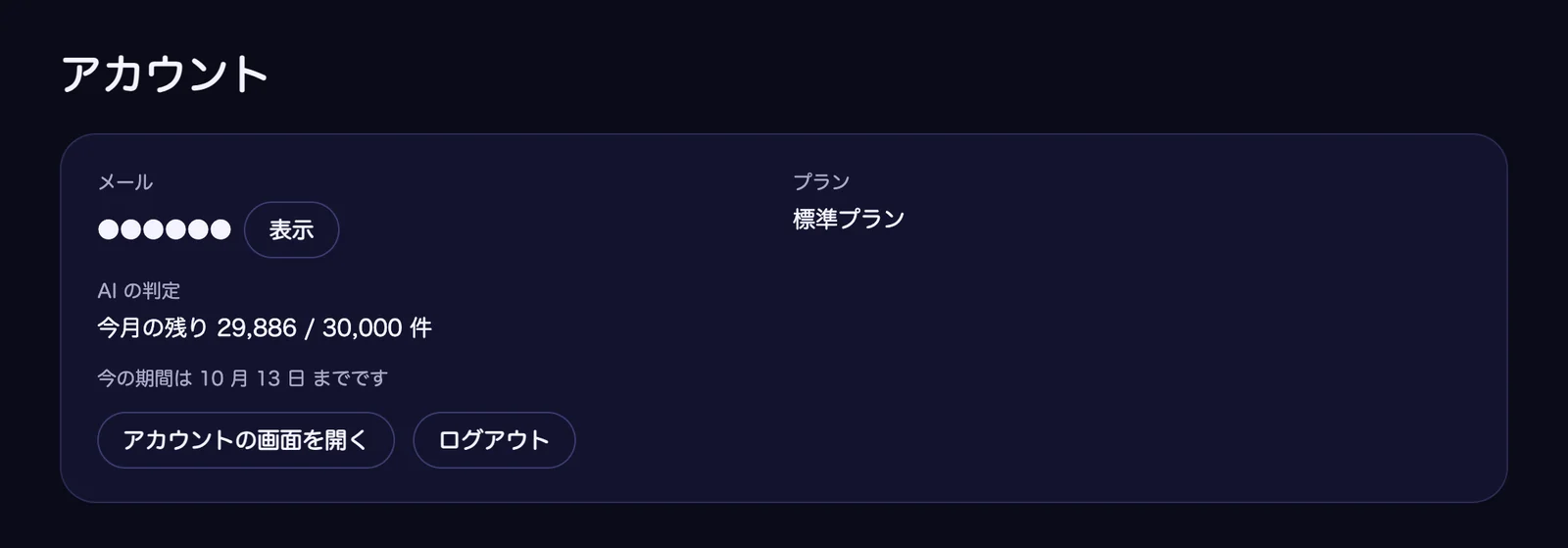
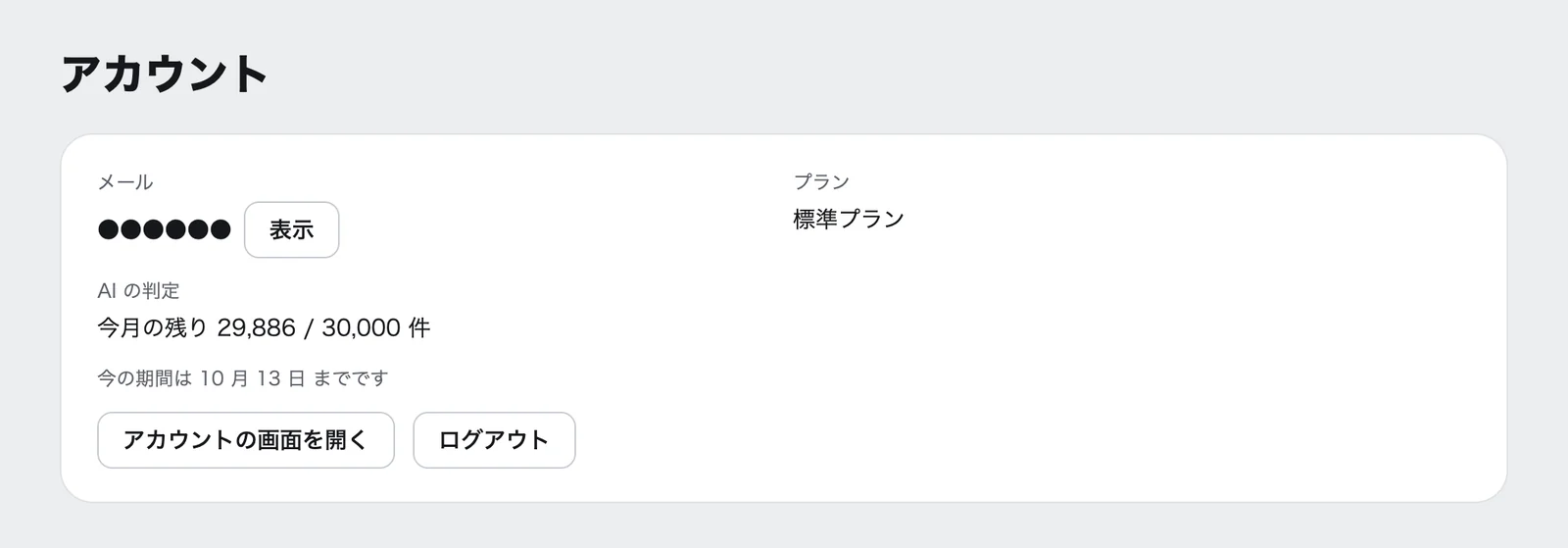
ログインすると、左のメニューの「アカウント」の画面に、メールアドレス・プラン・今月の AI の判定の残りが出ます。
AI の判定を使う
左のメニューの「つなぐ」を開き、「AI の判定」を選んで「使う」を入れます。初めて使うときは、「同意の前にこちらをご確認ください」で説明のページを開いて読み、「同意して使う」を押します。ログインしていれば、ほかに入れるものはありません。
2 台目のパソコンで使う
もう 1 台のパソコンでも、同じアカウントでログインすると登録されます。登録できるのは 2 台までです。
3 台目では「登録できるパソコンは 2 台までです」と出ます。「アカウント」の画面の「アカウントの画面を開く」から、このサイトのアカウントのページで、使わなくなったパソコンをはずしてください。
別のパソコンから切り替える
AI の判定を同時に使えるのは 1 台です。別のパソコンで使い始めると、先に使っていたパソコンでは AI の判定だけが止まります。戻すときは、そのパソコンの「アカウント」の画面で「このパソコンで使う」を押します。使っているかどうかは配信中に 1 分ごとに確かめ、使うのをやめると 3 分で空きます。
ログアウトする
「アカウント」の画面の「ログアウト」から行えます。ログアウトしても、登録したパソコンははずれません。
補足
- AI の判定を使うときは、発言の文字が AI に送られます(音声は送りません)。視聴者のコメントの文字は、「つなぐ」の「コメント」で「コメントを AI の判定に送る」を入れたときだけ送られます。インターネットが必要です。
- 無料プランでは、配信画面の演出の右下に小さく「Powered by Koeffect」と表示されます(配信画面のコメントには出ません)。
- 無料プランは、配信の概要欄などに Koeffect のクレジット(名前とサイトの URL)を書くことが条件です。
OBS の設定
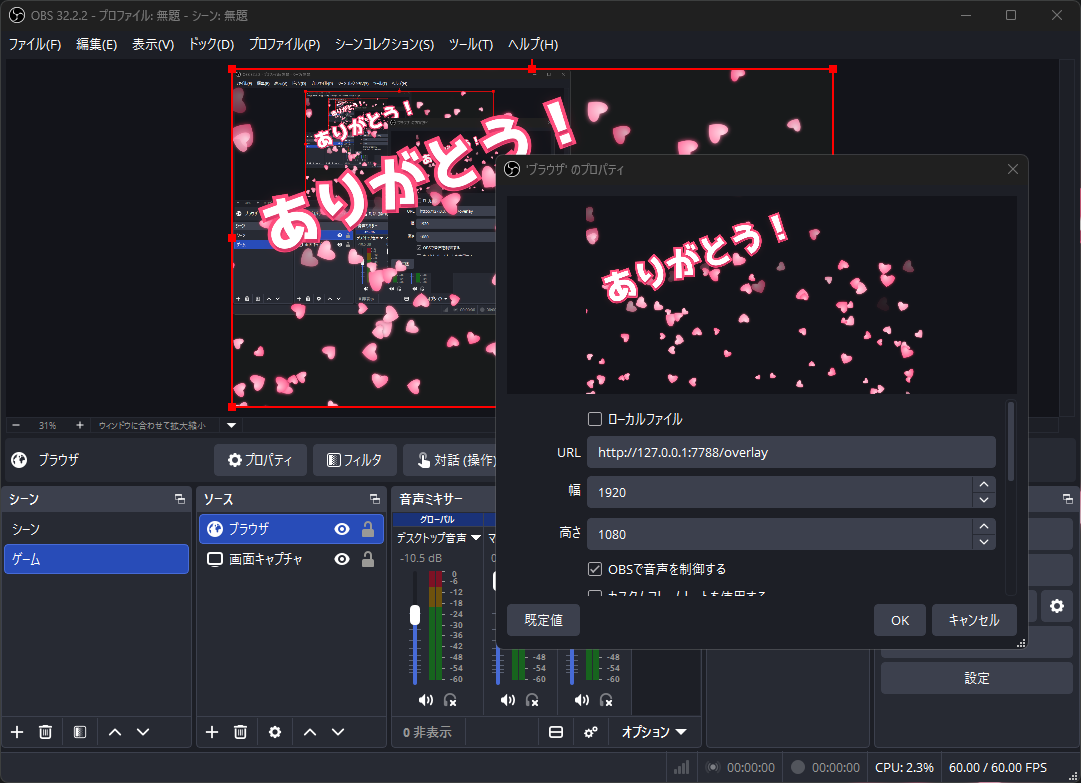
Koeffect の演出は、OBS の「ブラウザソース」に表示します。Streamlabs Desktop でも同じ手順で表示できます。
ブラウザソースを追加する
OBS の「ソース」の「+」から「ブラウザ」を選びます。
アドレスを貼る
URL の欄に次のアドレスを貼り、幅を 1920、高さを 1080 にします。アドレスはアプリの「つなぐ」の「配信ソフトに表示」からもコピーできます。
http://127.0.0.1:7788/overlay「OBS で音声を制御する」にチェックを入れる
効果音を鳴らすために必要です。
シーンと連動させる(任意)
OBS の「ツール → WebSocket サーバー設定」を有効にします。Koeffect の「つなぐ」の OBS Studio の欄に、アドレス(標準は ws://127.0.0.1:4455)と、OBS で決めたパスワードを入れて保存し、「つながるか試す」を押します。
つながると、「反応」の画面の「シーンを管理」(「つなぐ」の OBS Studio の欄の「OBS のシーンに合わせて切り替える」からも開けます)で OBS のシーンと Koeffect のシーンを対応させ、OBS でシーンを切り替えたときに Koeffect のシーンも自動で切り替えられます。
補足
- 効果音が鳴らないときは、配信画面のブラウザソースを 1 回クリックすると鳴り始めます。
VTube Studio の設定
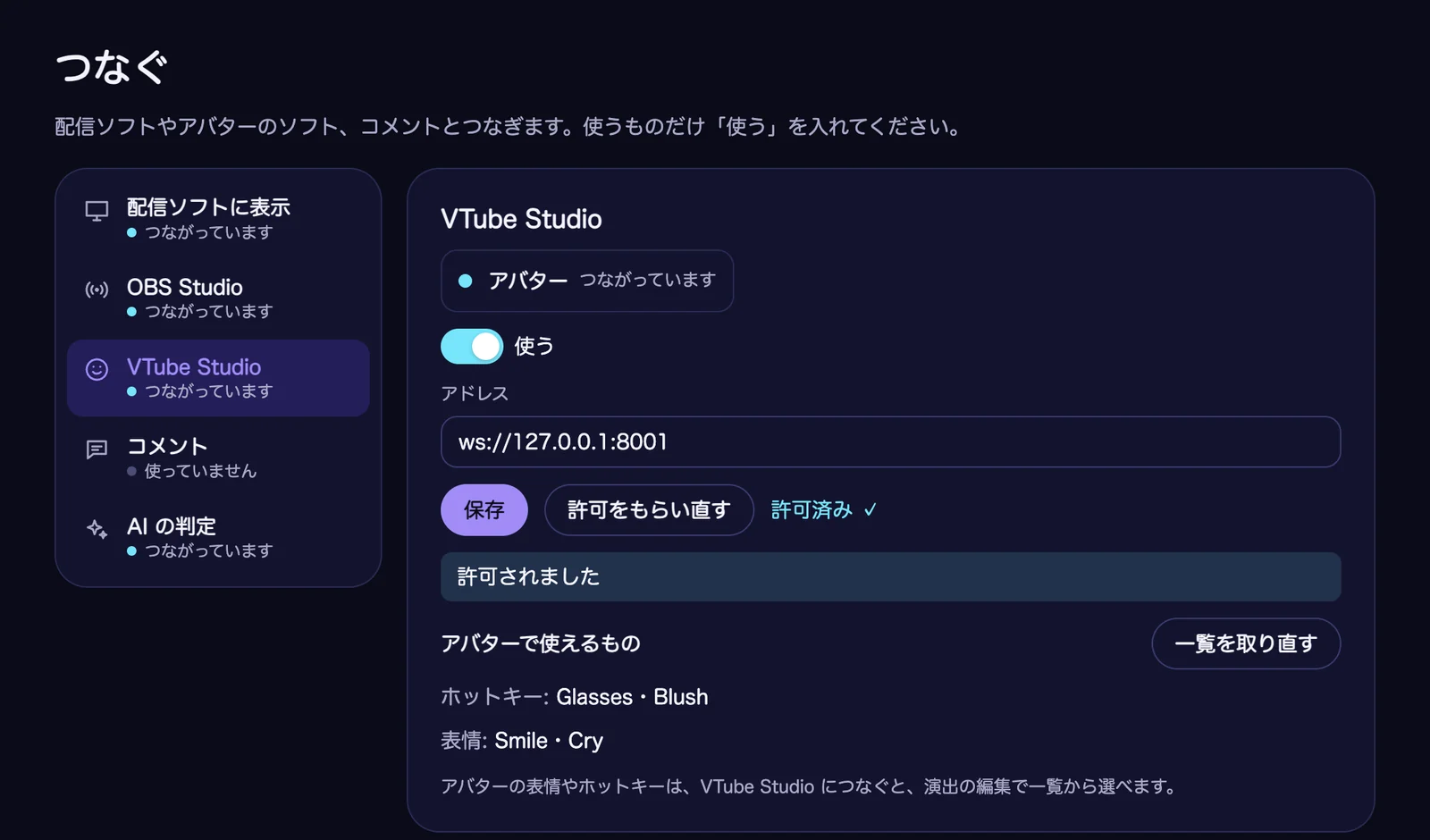
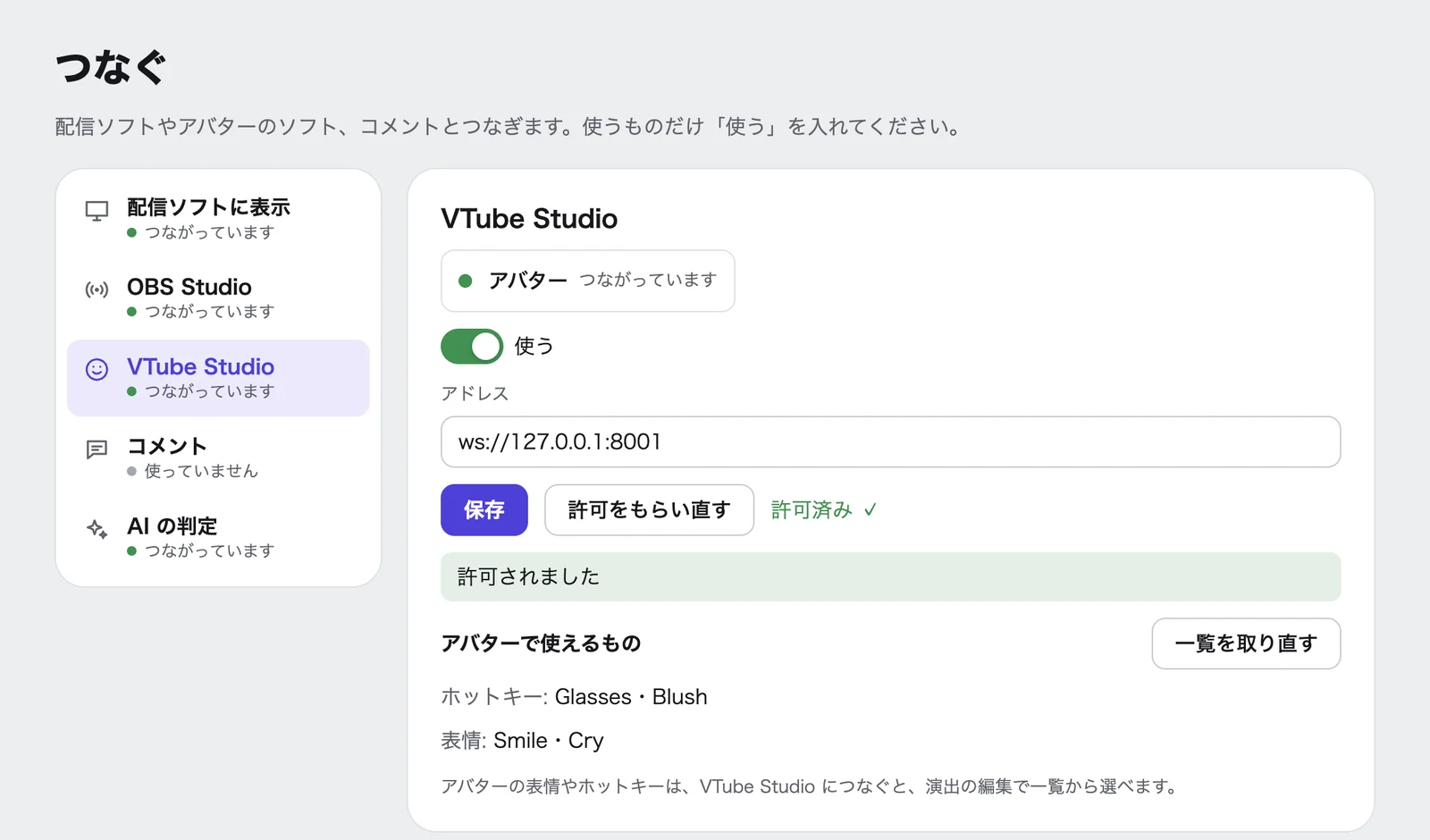
VTube Studio につなぐと、アバターの表情やホットキーを演出に使えます。
VTube Studio でプラグインを許可する
VTube Studio の設定の画面で、「API の起動(プラグインを許可)」をオンにします。ポート番号は標準で 8001 です。
アドレスを入れて保存する
Koeffect の「つなぐ」の VTube Studio の欄に、アドレス(標準は ws://127.0.0.1:8001)を入れて「保存」を押します。
「許可をもらう」を押す
VTube Studio の画面に許可を求める表示が出るので、「許可」を押します(最大 1 分待ちます)。「許可されました」と出たら、「使う」を入れます。
表情とホットキーを演出に使う
つながると、反応の「② 何を出す?」で「アバターのホットキー」や「アバターの表情」を足して、一覧から選べます。ホットキーは、VTube Studio のホットキーの設定で作ったものが並びます。
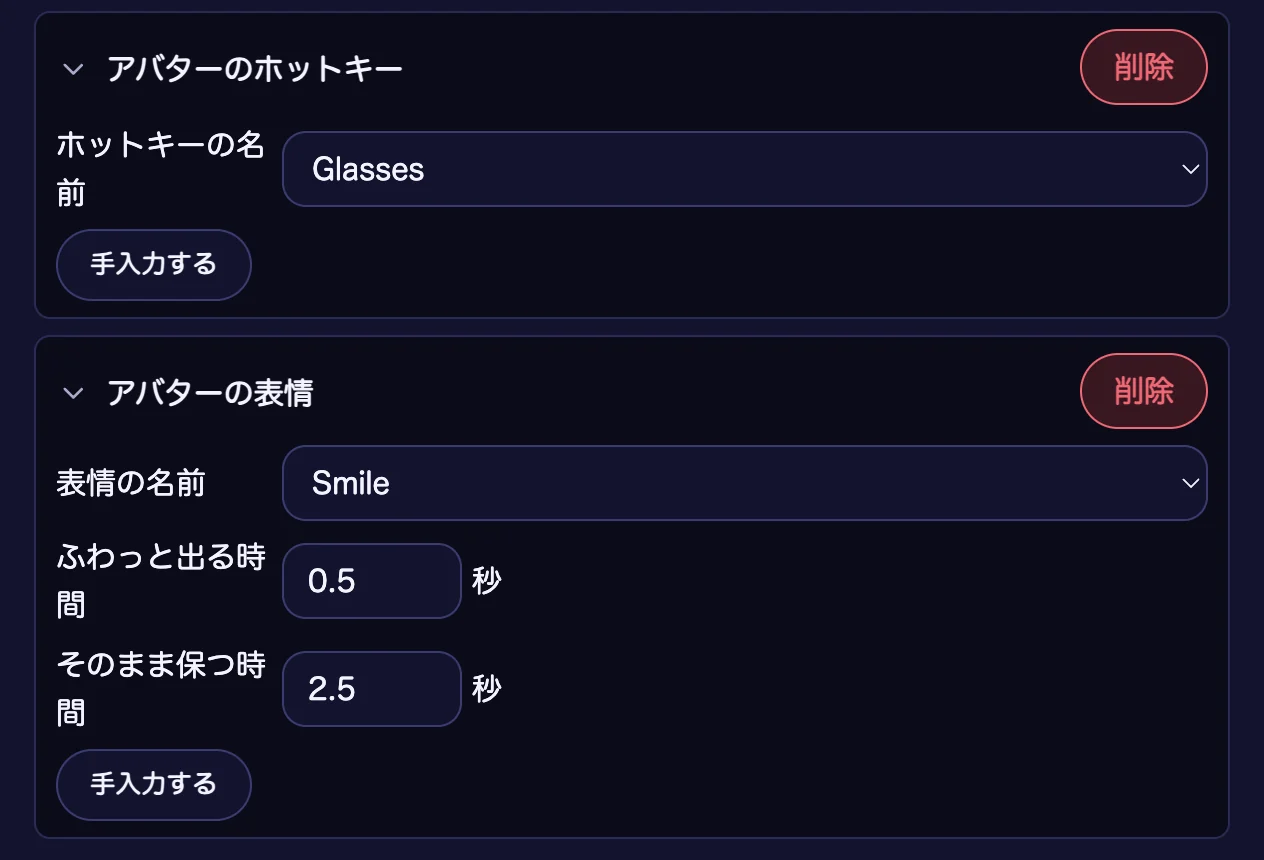
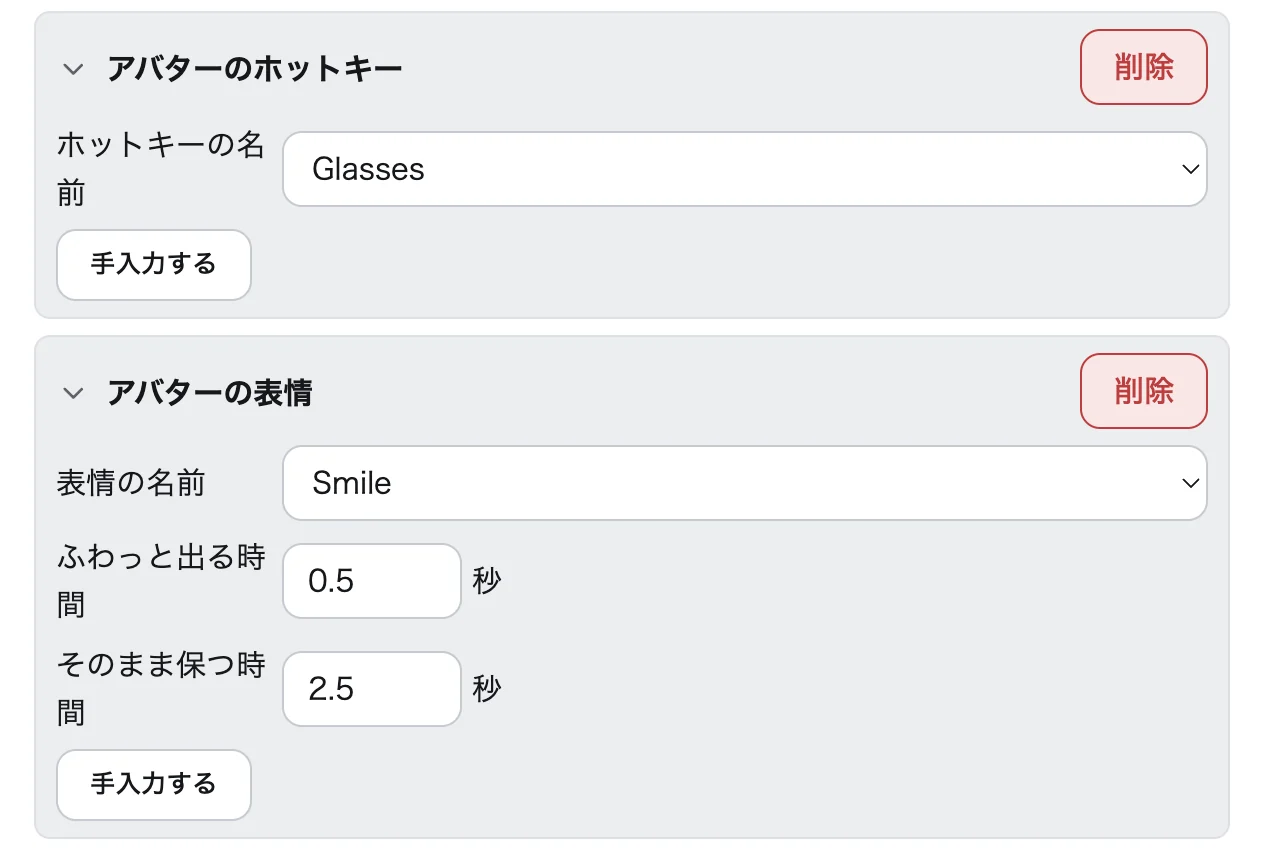
VTube Studio で作ったホットキーと表情が、演出の一覧に並びます。
反応の作り方
「反応」は、何に反応して、何を出すかの 1 組です。標準の反応のセットが最初から入っています。
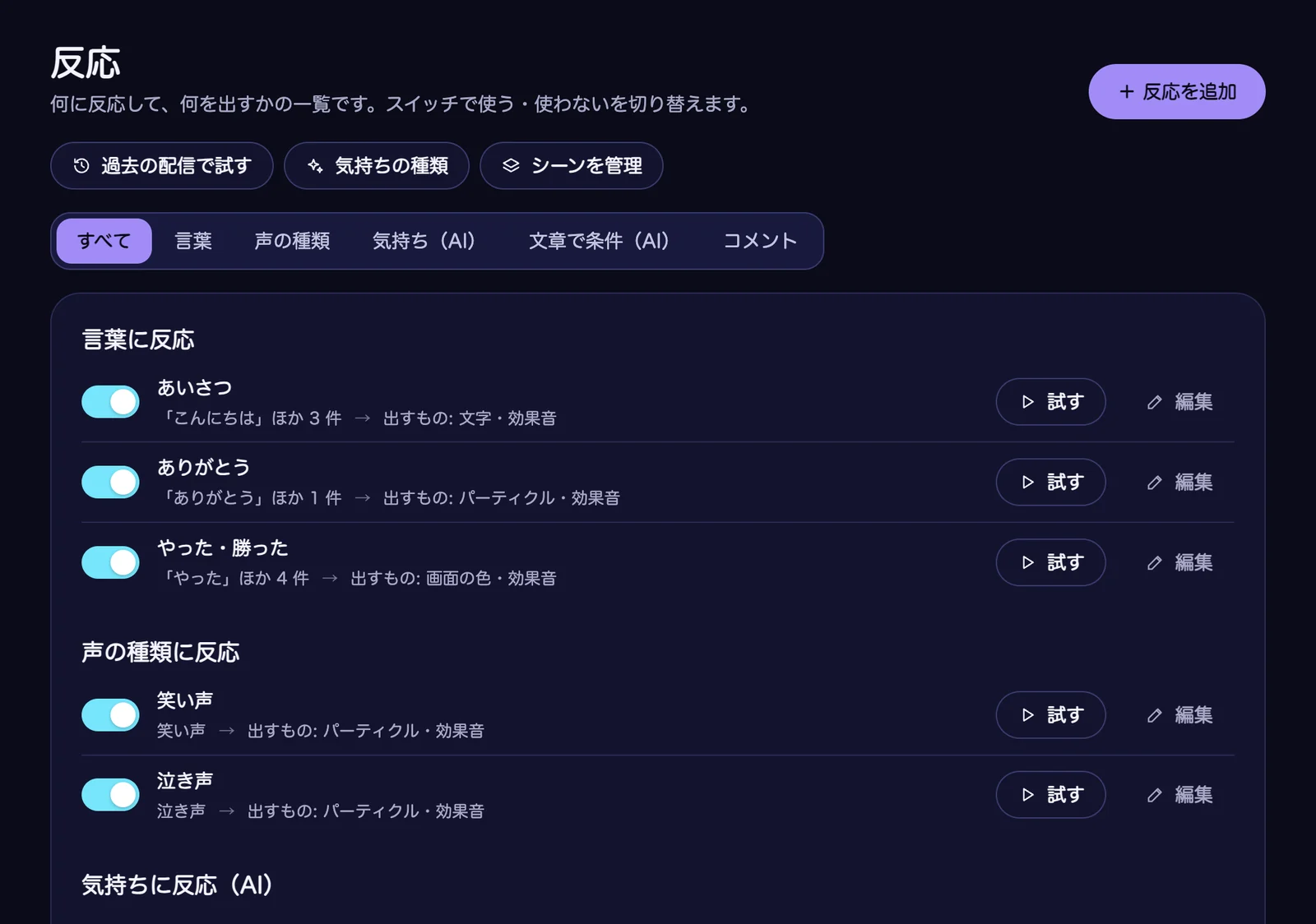
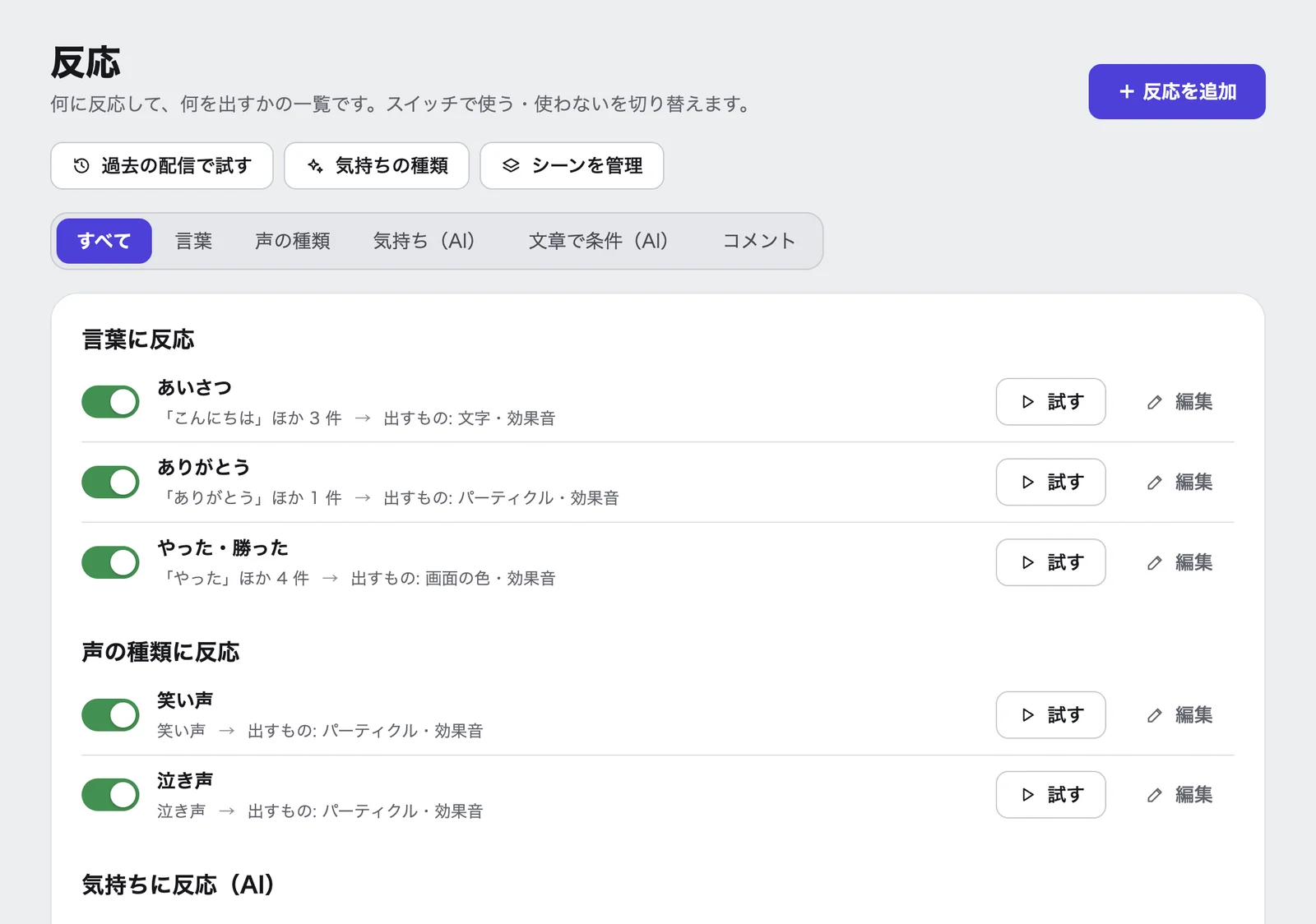
反応を追加する
左のメニューの「反応」を開き、「+ 反応を追加」を押します。
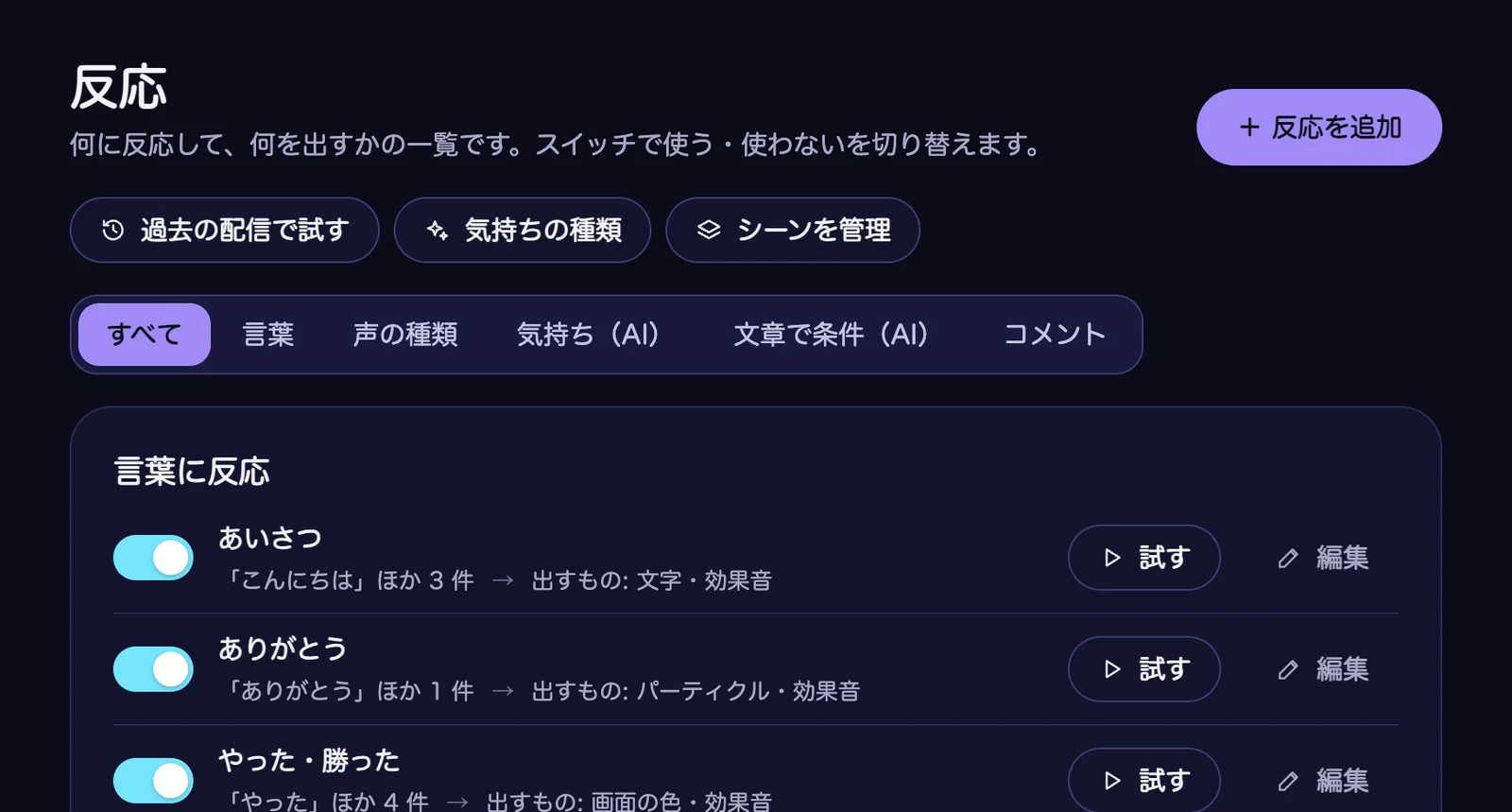
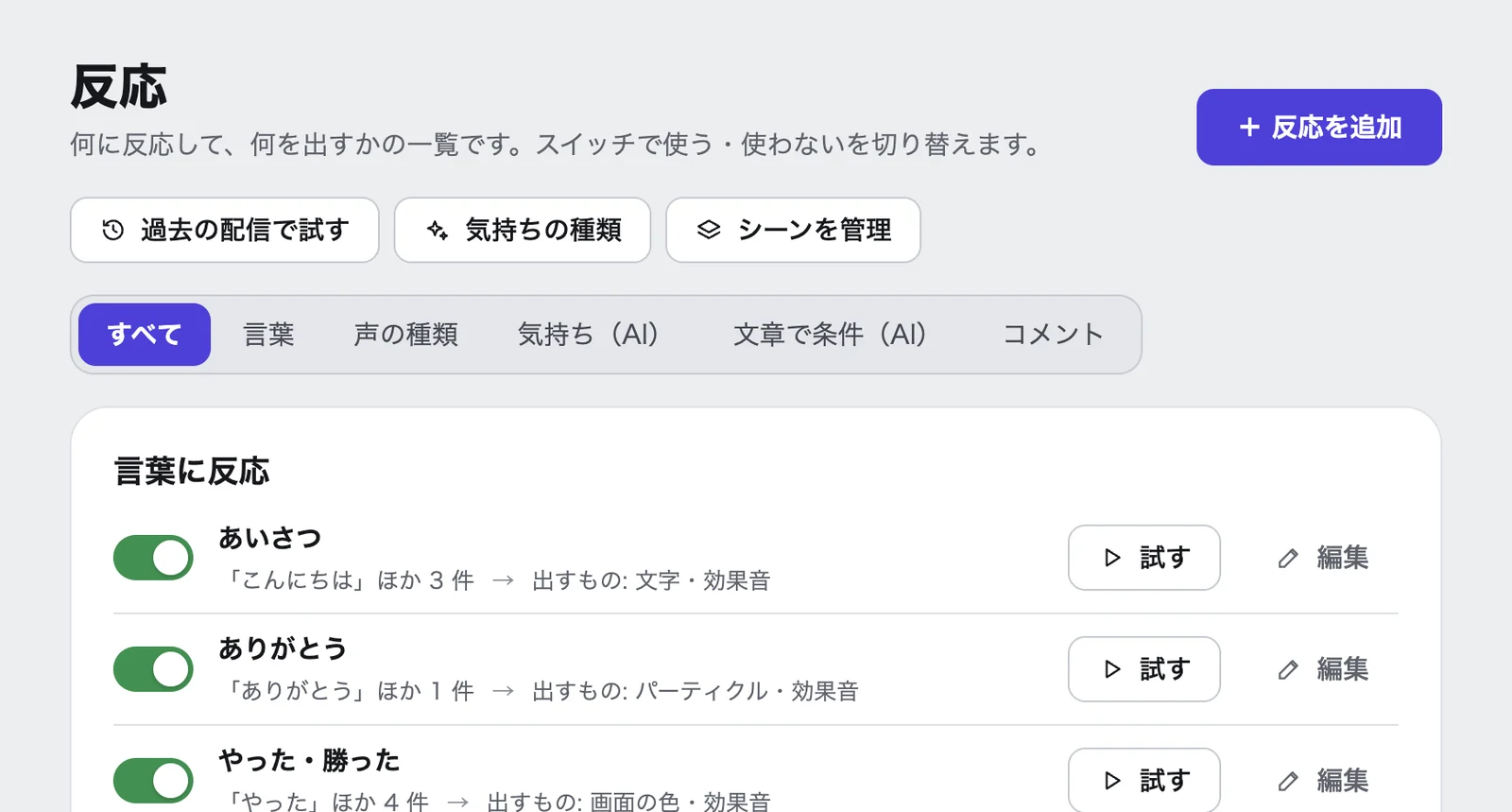
「反応」の画面。右上の「+ 反応を追加」から作ります。 ① 何に反応する?
反応の種類は、「基本」「AI」「コメント」のカテゴリに分かれています。「基本」は「言葉」「声の種類」「声の大きさ・速さ」、「AI」は「気持ち」「文章で条件」です。「コメント」には、YouTube・Twitch・ニコニコで使える「スーパーチャット・Bits・ギフト」「コメントの盛り上がり」と、YouTube と Twitch で使える「メンバー加入・サブスク」と、Twitch だけの「レイド」「チャンネルポイント」「Hype Train」があります。「声の種類」は標準プランで使えます。
言葉なら、反応させたい言葉を並べます(どれかを言ったら反応します)。全角と半角、大文字と小文字は区別しません。英字や数字だけの言葉は単語として探すので、「w」は「www」には反応しますが「Switch」には反応せず、「gg」は「GGWP」には反応しません。日本語や記号を含む言葉は、言葉の一部が合えば反応します。声の種類なら、笑い声・泣き声・咳・くしゃみ・拍手・息づかい・BGM から選びます。
スーパーチャットは金額の下限で、Bits は数の下限で、ニコニコのギフト・ニコニ広告はポイント数の下限で絞れます。チャンネルポイントは報酬の名前で、Hype Train は動き(始まり・レベルアップ・終わり)とレベルの下限で絞れます。コメントの盛り上がりは、決めた秒数のあいだに決めた数以上のコメントが届くと反応します。
言葉・気持ち(AI)・文章で条件(AI)には「反応する入力」があり、「自分の声」と「視聴者のコメント」から選べます。コメントに反応させるには、先に「つなぐ」でコメントを取り込みます(次の「コメントを配信画面に出す」の節を見てください)。気持ち(AI)・文章で条件(AI)の「視聴者のコメント」は、YouTube のコメントにだけ反応します(Twitch とニコニコ生放送のコメントは AI の判定に送りません)。
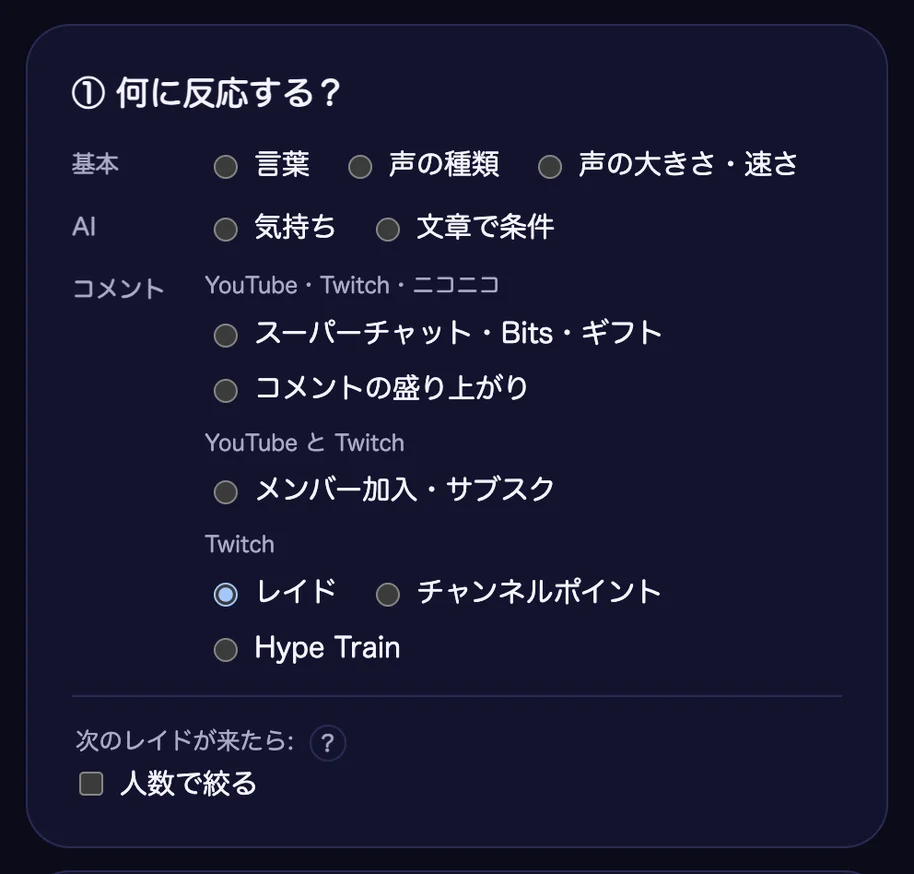
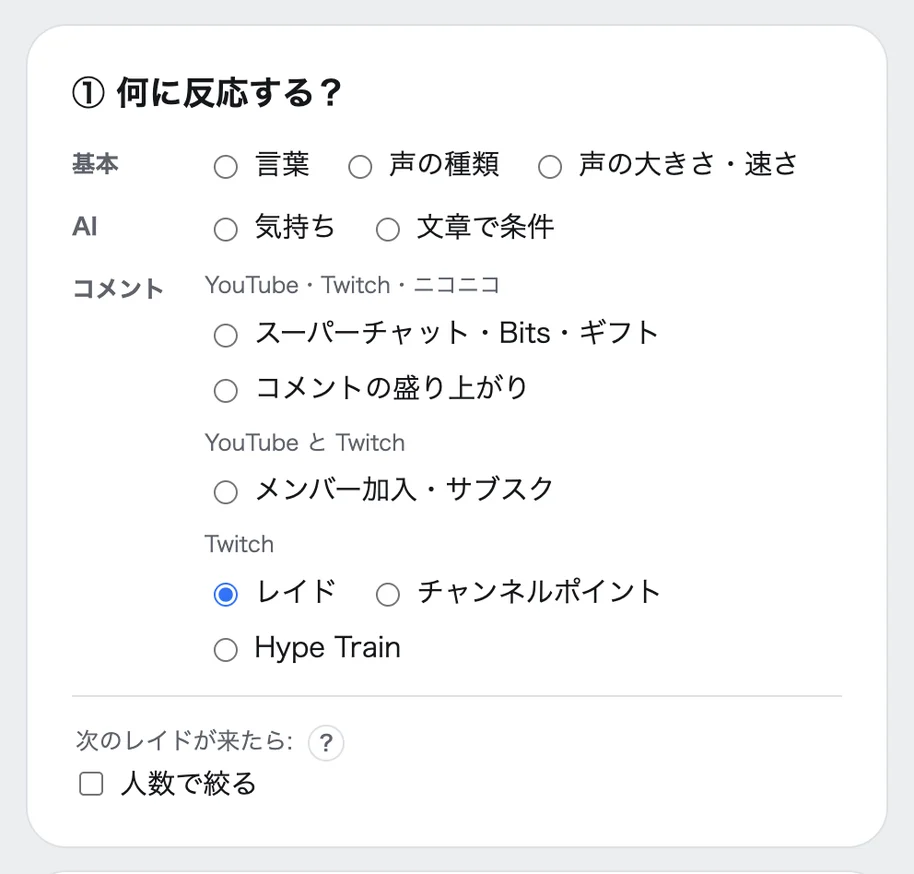
「① 何に反応する?」。基本・AI・コメントのカテゴリから選びます。画面は Twitch の「レイド」を選んだところです。 ② 何を出す?
パーティクル(ハート・涙・キラキラなど)・文字・画面の色・効果音・アバターの表情やホットキーを、いくつでも重ねられます。標準プランでは、自分で用意した画像・動画・効果音・パーティクルも使えます。
「プレビューで再生 ▶」で、配信画面と同じ見た目を確かめられます。
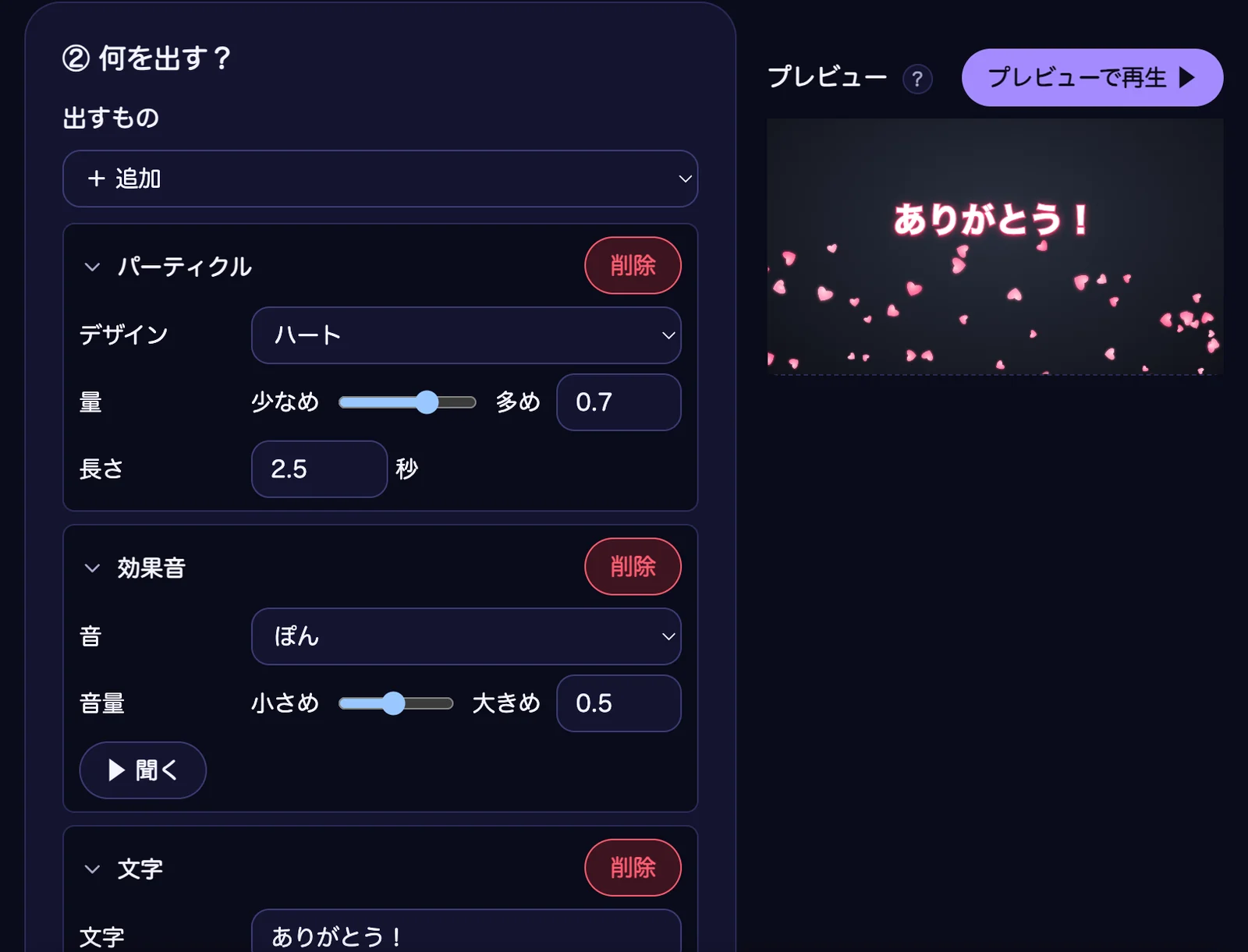
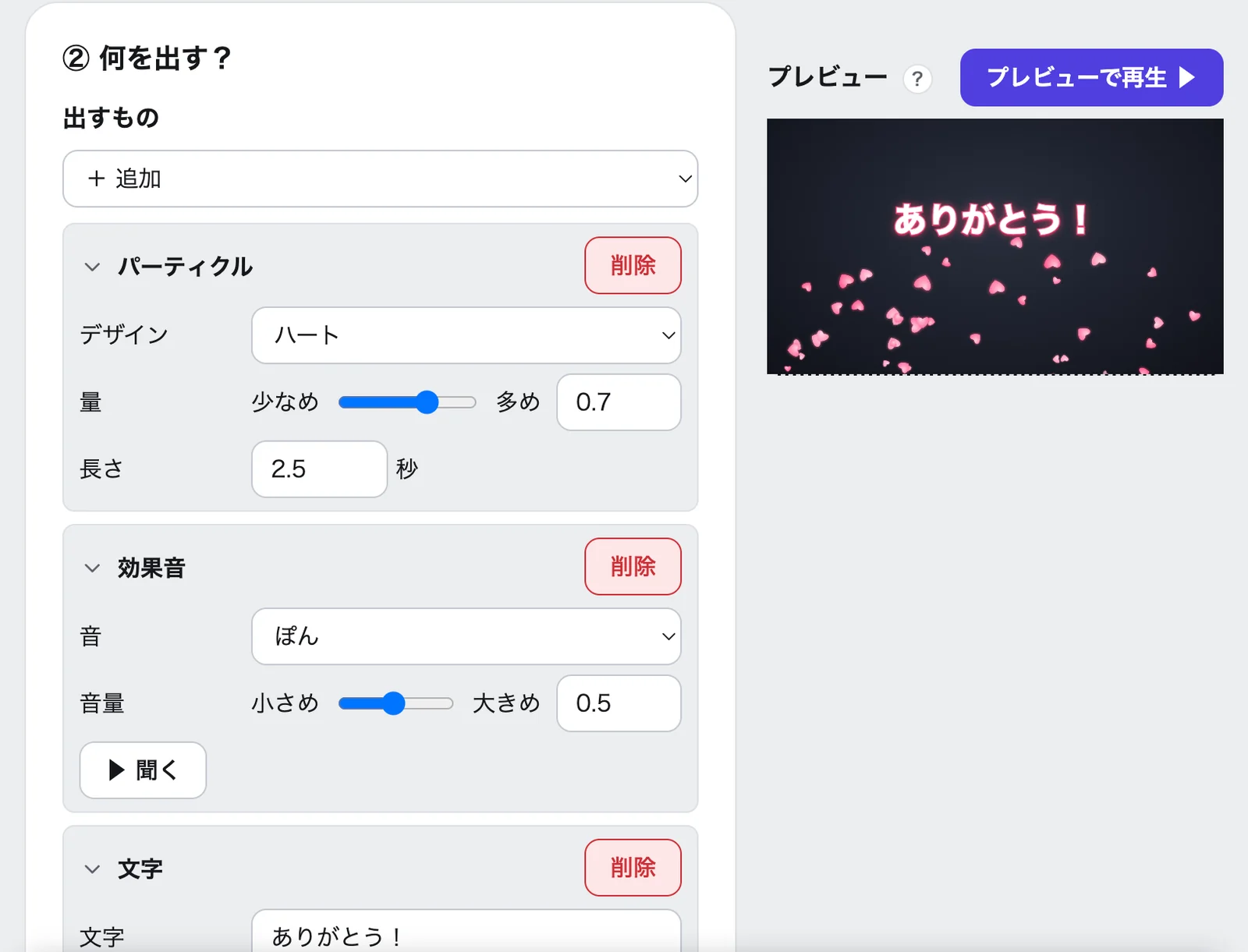
「② 何を出す?」。出すものをいくつでも重ね、右のプレビューで確かめます。 試して保存する
「ブラウザソースで再生してみる」で配信ソフトの画面にも出して確かめ、よければ「保存」を押します。反応の一覧の「試す」でも、いつでも出してみられます。スイッチで、使う・使わないを切り替えられます。
補足
- 「くわしい設定」で、連続で出さない間隔(秒)と、他の反応と重なったときの強さ(弱め・ふつう・強め)を変えられます。
- 同じ種類の演出(文字・ハート・色など)は、置き換わらずに重なって出ます。文字やハートなどは 8 つまで、色は 3 つまで同時に出て、超えると古いものから消えます。画像・動画は 1 つずつ置き換わります。同時に出せる数がいっぱいで強さが同じときは、古いものを外して新しいものを出します。
- シーン(反応の組み合わせ)を分けると、ゲーム配信と雑談で反応の組み合わせを切り替えられます。シーンは「反応」の画面の「シーンを管理」で作り、画面の上の「シーン」で切り替えます。
リハーサルの使い方
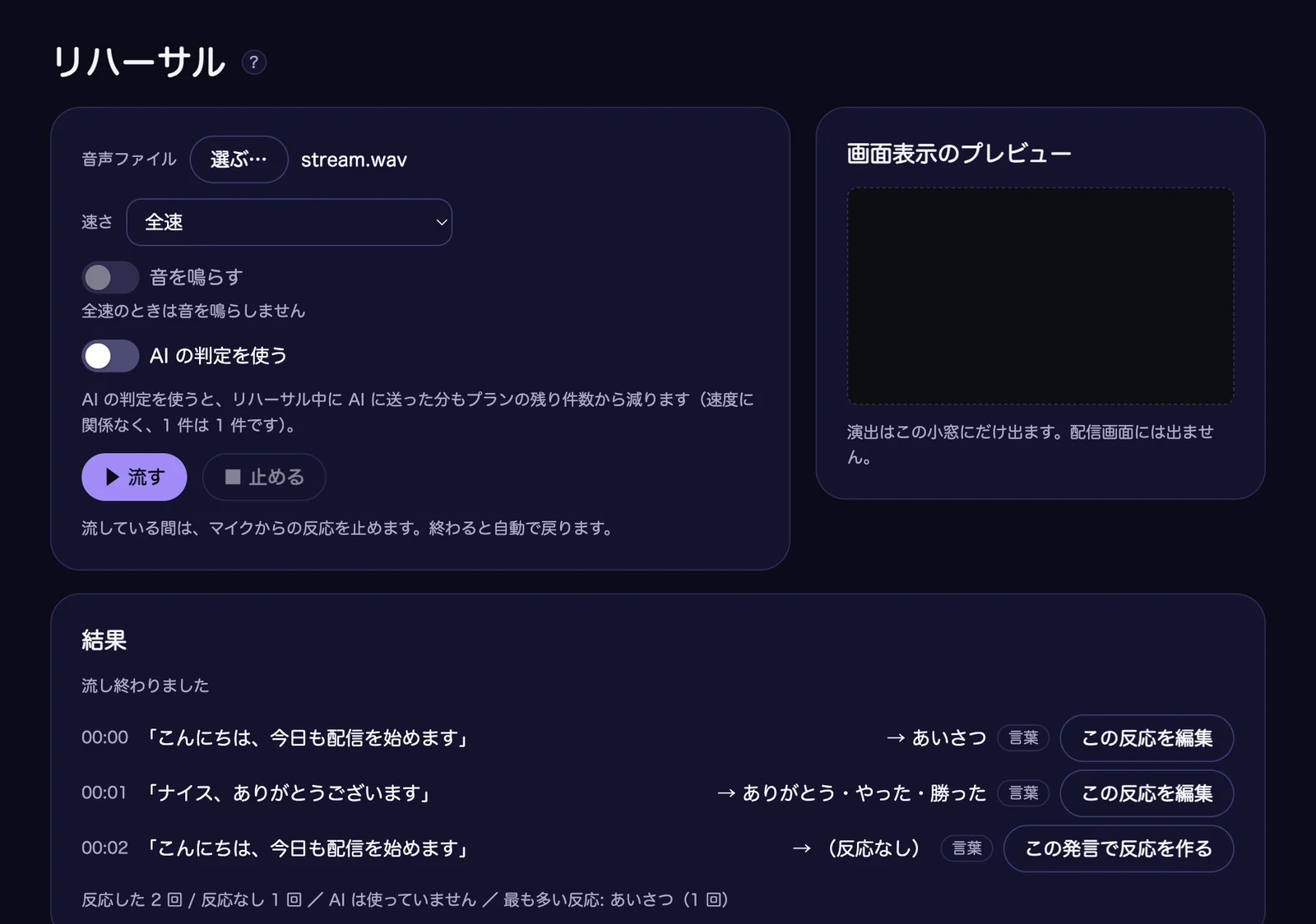
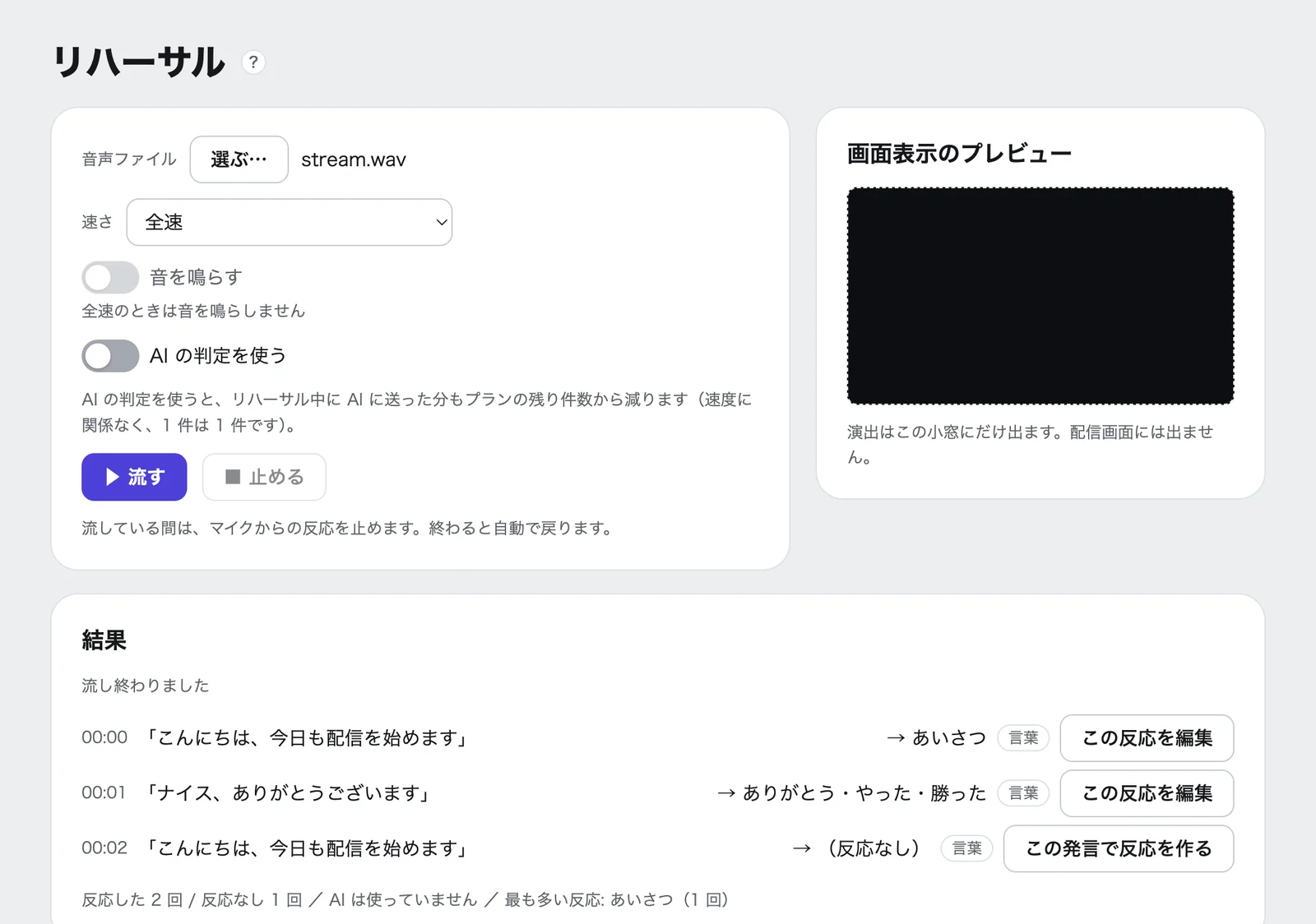
過去の配信の音声を流して、どの発言にどの反応が出るかを確かめられます。
音声ファイルを選ぶ
左のメニューの「反応」を開き、「過去の配信で試す」を押すと「リハーサル」の画面が開きます(ホームの「最近の反応」からも開けます)。「選ぶ…」から音声か動画のファイルを選びます。
WAV・MP3・M4A・AAC・OGG・Opus・FLAC・MP4・M4V・WebM を選べます(動画は音声だけを使います)。長さは 60 分までです。
速さを選んで流す
速さを「ふつう」「2 倍」「4 倍」「全速」から選び、「▶ 流す」を押します。
結果を見て調整する
結果に、聞き取った発言と、出た反応が並びます。「この発言で反応を作る」を押すと、その発言を言葉にした反応をすぐ作れます。
補足
- 流している間は、マイクからの反応を止めます。終わると自動で戻ります。
- 演出は画面の小窓にだけ出ます。配信画面には出ません。
- 「AI の判定を使う」を入れたときは、聞き取った言葉が AI にも送られ、送った分だけ今月の AI の判定の残りが減ります(はじめは切です)。
- リハーサルを使うには、ログインが必要です。
お知らせの見かた
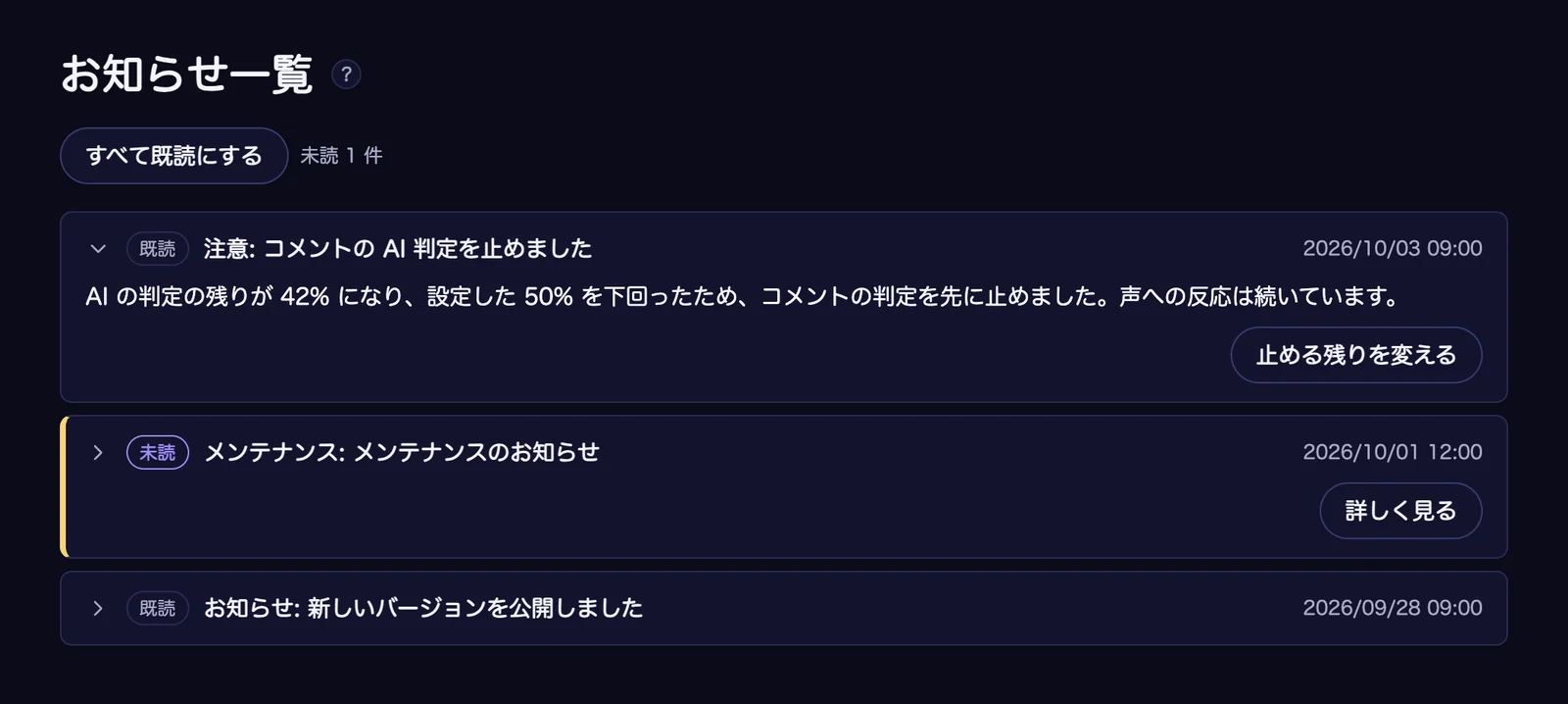
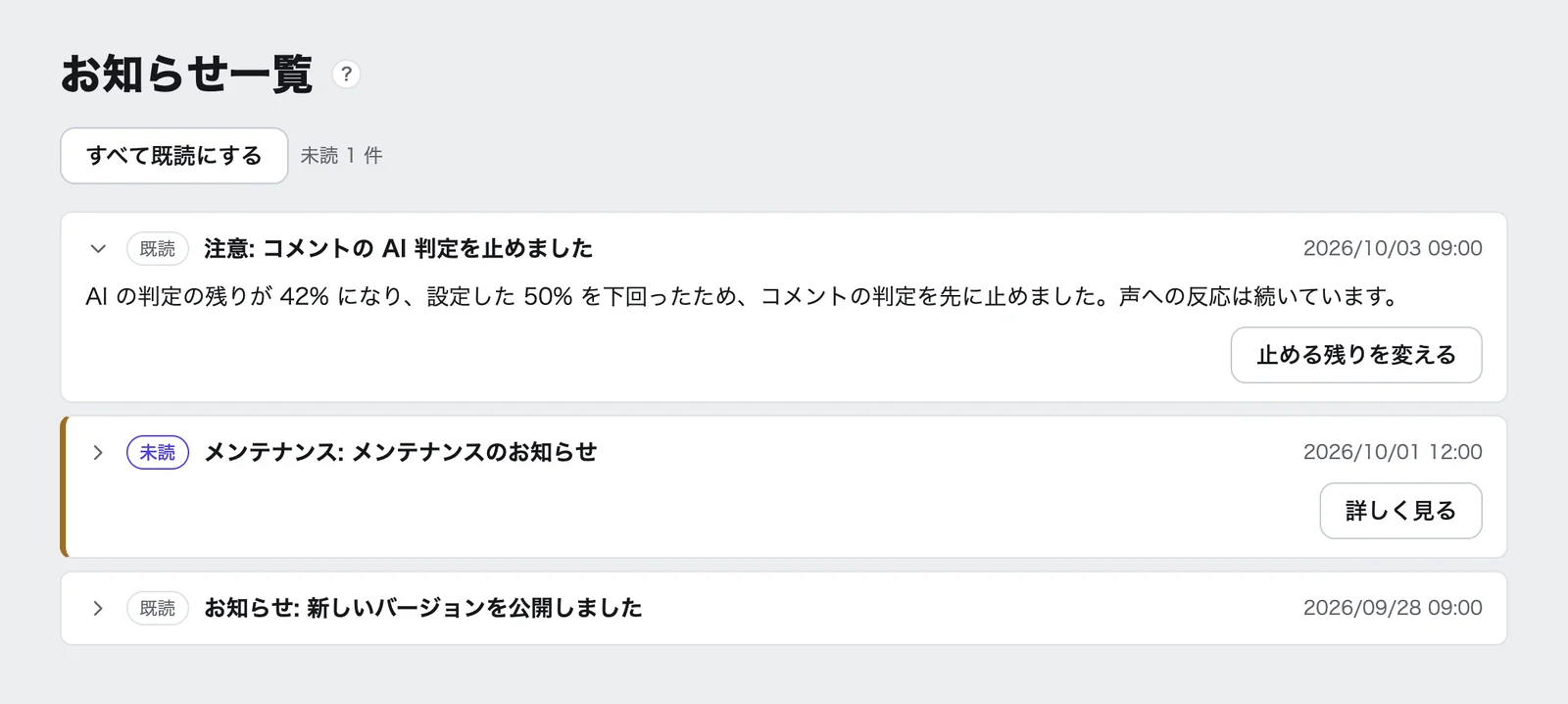
アプリの左のメニューの「お知らせ」に、これまでに届いたお知らせが新しい順に並びます。未読があると、メニューの横に件数が出ます。
お知らせを読む
「お知らせ」を開き、読みたい行を押すと、本文が開きます。「詳しく見る」があるものは、押すと詳しい説明が開きます。
「未読」と「既読」の印が付きます。「すべて既読にする」で、まとめて既読にできます。
どんなお知らせが届くか
メンテナンスや新しいバージョンの公開などの案内(「お知らせ」「注意」「メンテナンス」)と、アプリからの注意が届きます。
例えば、AI の判定の残りが決めた割合を下回り、コメントの判定を先に止めたときは、その知らせが届きます。声への反応は止まりません。「止める残りを変える」を押すと、設定の「くわしい設定」で割合を変えられます。
困ったとき
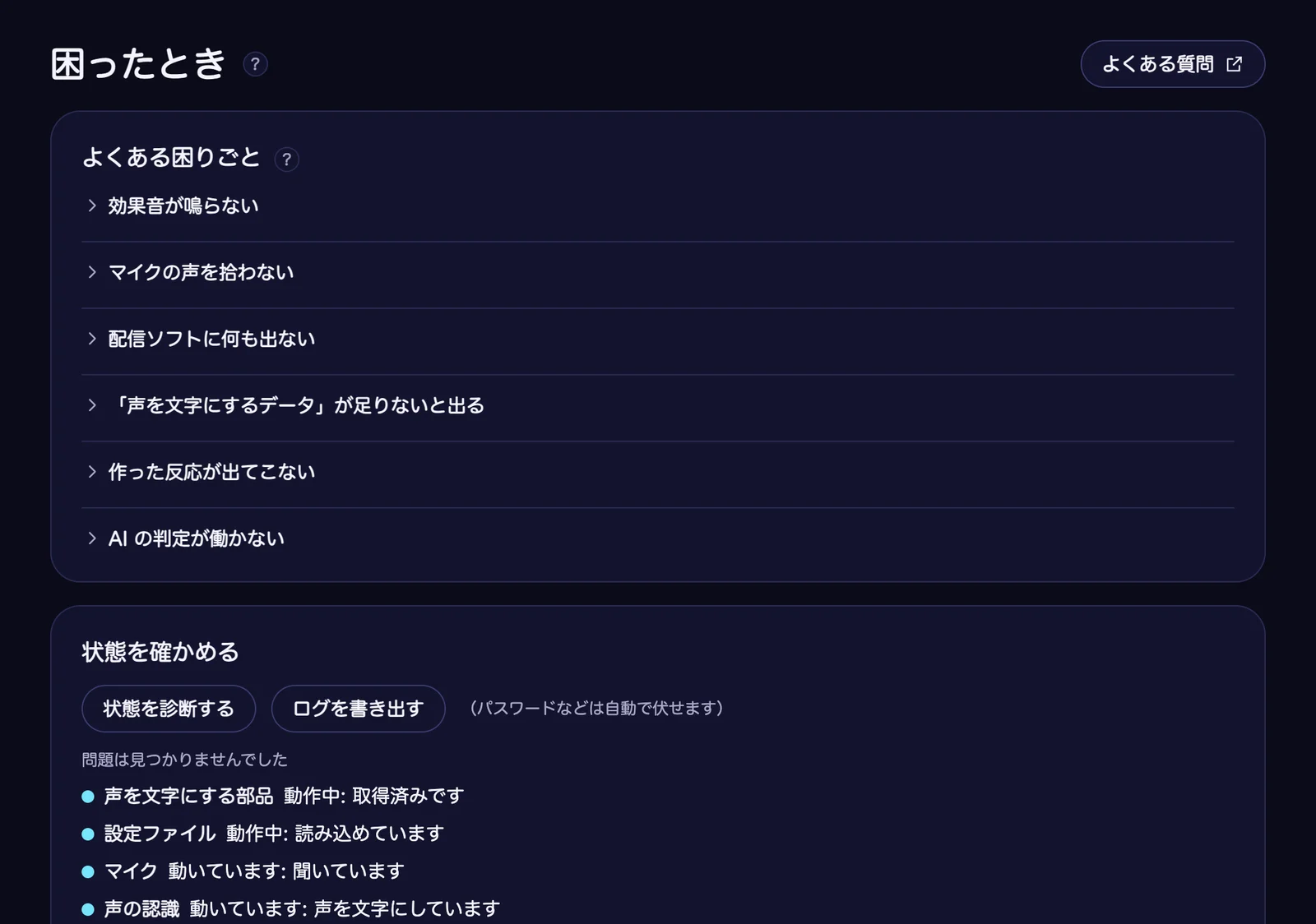
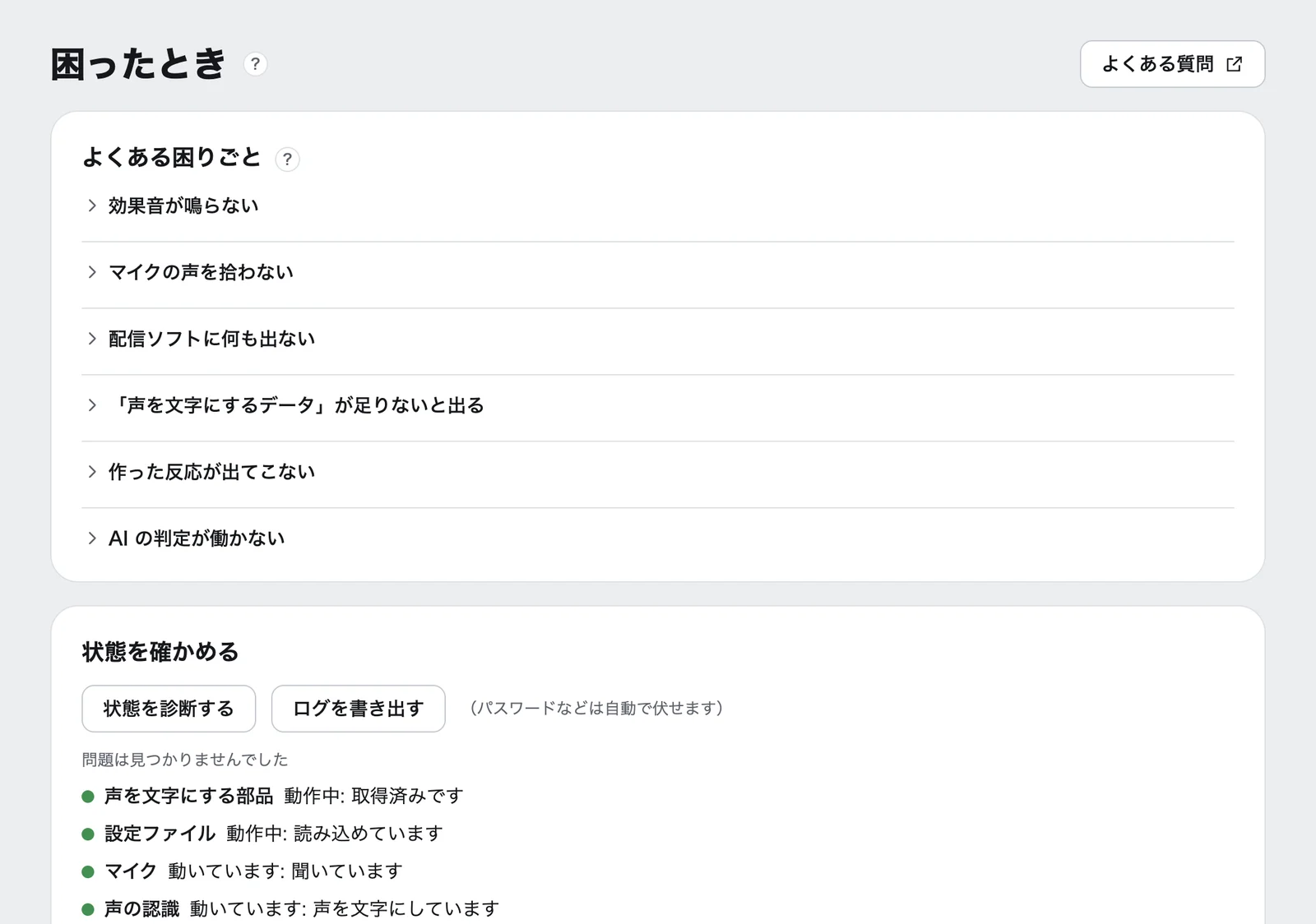
アプリの左のメニューの「困ったとき」に、よくある困りごとと、該当する画面への入口があります。右上の「よくある質問」からは、サイトの FAQ を開けます。
効果音が鳴らない
配信ソフトのブラウザソースで「OBS で音声を制御する」にチェックを入れてください。それでも鳴らないときは、配信画面のブラウザソースを 1 回クリックすると鳴り始めます。
マイクの声を拾わない
マイクを選び直して、声が届いているかを試してください。パソコンの設定で、Koeffect にマイクの使用を許可しているかも確認してください。入力元が「パソコンの音」になっていないかも確かめてください。
配信ソフトに何も出ない
配信ソフトのブラウザソースに、表示用のアドレスを貼り直してください。貼り直したあと、「つなぐ」の「配信ソフトに表示」のテストのボタンで確かめられます。
「声を文字にするデータ」が足りないと出る
「設定」の「音声認識のデータ」から取り直してください。取得にはインターネット接続が必要です。
作った反応が出てこない
その反応の「使う」が入っているかを確かめてください。リハーサルで過去の音声を流すと、反応するかどうかを試せます。
ログインできない・メールが届かない
メールのリンクは、送信を頼んだのと同じブラウザで、「ログイン」を押してから 15 分以内に開いてください。メールが届かないときは、迷惑メールのフォルダを確かめるか、「Google でログイン」をお試しください。
AI の判定が働かない
「アカウント」の画面でログインしているか、「つなぐ」の画面で AI の「使う」が入っているかを確かめてください。別のパソコンで使っているときは、「アカウント」の画面の「このパソコンで使う」で切り替えられます。
AI につながらないときも、言葉と声の反応だけで動き続けます。
補足
- 「状態を診断する」で、声を文字にする部品と設定ファイルの状態を確かめられます。
- 問い合わせるときは「ログを書き出す」で作ったファイルを添えてください。ログインの資格やパスワードは自動で伏せられます。
サポート窓口: support@mystery-h.at
Comments
コメントを配信画面に出す
YouTube のライブ・Twitch・ニコニコ生放送のコメントを取り込んで、名前つきで(YouTube と Twitch はアイコンも)配信画面に出せます。コメントに合わせて演出を出すこともできます。
コメントを取り込む
左のメニューの「つなぐ」で「コメント」を開きます。「チャンネルか配信」に、YouTube のチャンネルの @ハンドル(か、配信のアドレス・動画 ID)を入れて「保存」し、「使う」を入れます。
チャンネルを入れておくと、ライブ配信が始まったときに自動でつながります。メンバー限定や年齢制限のある配信は、取り込めないことがあります。
Twitch のコメントも取り込む
「つなぐ」の「コメント」の「Twitch」の欄で、「Twitch にログイン」を押します。アプリにコードが出るので、ブラウザで Twitch のコードを入れるページ(twitch.tv/activate)を開き、配信に使っている Twitch のアカウントでコードを入れて、許可します。ブラウザで許可しなかったときは、アプリの「やめる」を押してください。ログインする前に読む説明は、「Twitch にログイン」の横のリンクから開けます。
ログインできたら、「チャンネル」の欄に Twitch のチャンネルのログイン名を入れて「使う」を入れます。欄が空のときは、ログインしたアカウントのチャンネルを読みます。YouTube と同時に取り込むこともできます。
許可は、チャットのメッセージと通知を読み取るだけです。Koeffect からチャットに書き込むことはありません。やめるときは、「ログアウト」を押すと、Twitch が発行したログインの資格が無効になります。Twitch の「リンク」の一覧から Koeffect を外すには、Twitch の設定の「リンク」のページで解除してください。Twitch のコメントは、AI の判定には送りません。言葉の反応と、Bits、サブスク・ギフト、コメントの盛り上がり、レイドへの反応は、そのまま使えます。
チャンネルポイントと Hype Train も受け取る
自分のチャンネルを読むときは、「Twitch」の欄の「チャンネルポイントと Hype Train も受け取る」を入れると、チャンネルポイントの引き換え(報酬の名前とポイント)と Hype Train(段階とレベル)にも反応できます。入れると、追加の許可を求めるログインが始まります。自分以外のチャンネルを読むときは、このスイッチは切れた見た目になって押せず、チャンネルポイントと Hype Train は受け取りません。引き換えた人や入力した文は使わず、持ちません。スイッチを切っても許可は次のログインまで残るので、外すには、切ってからログアウトし、ログインし直してください。
ニコニコ生放送のコメントも取り込む
「つなぐ」の「コメント」の「ニコニコ生放送」の欄で、「番組・チャンネル」に、番組・チャンネルのページのアドレスか、番号(lv…・ch…)を入れて「保存」し、「使う」を入れます。チャンネルは、ページのアドレスをそのまま貼れます。チャンネルを入れておくと、放送が始まったときに自動でつながります。ニコニコのアカウントは使いません。
コメントを読み込むだけで、書き込みはしません。限定配信など、ニコニコのアカウントが要る放送のコメントは、読み込めません。YouTube・Twitch と同時に取り込むこともできます。
ニコニコ生放送のコメントは、AI の判定には送りません。言葉の反応と、ギフト・ニコニ広告、コメントの盛り上がりへの反応は、そのまま使えます。ギフト・ニコニ広告への反応は、「スーパーチャット・Bits・ギフト」で作り、ポイント数で絞れます。
配信ソフトに出す
左のメニューの「コメント」を開き、「配信画面にコメントを出す」を入れます。その下に出るアドレスを「コピー」し、OBS に「ブラウザ」のソースを足して貼ります(幅 400・高さ 800 から)。演出とは別のソースなので、位置と大きさを別に決められます。
スーパーチャットとメンバー加入だけを別の場所に置きたいときは、「つなぐ」の「配信ソフトに表示」にある「スーパーチャット・メンバー用のアドレス」を、もう 1 つのブラウザのソースに貼ります。
「テストのコメントを出す」と「テストのスーパーチャットを出す」で、配信画面での見え方を確かめられます。
出すものと見た目を決める
「コメント」の右上の「コメントの設定」を開きます。「配信画面に出すもの」では、名前・アイコン・絵文字の画像を出すかどうかと、NG ワードを決めます。「見た目」では、形・テーマ・文字の大きさ・フォント・色・背景を決めます。決めたら「保存」を押します。
形は「縦に積む」「横に流す」「吹き出し」「下から上へ流す」の 4 種類です。NG ワードを含むコメントは、表示も反応もしません。
右のプレビューでは、見本のコメントで保存する前の見た目を確かめられます。配信画面には出ません。
横に流すときは行を増やす
形を「横に流す」にすると、「流す行の数」を選べます。2 行以上にすると、上から並べて、空いている行にコメントを流します。配信画面の高さに入らないときは、入る数まで減らします。
プリセットで切り替える
見た目と出すものは、名前をつけたプリセットに分けて持てます。「コメントの設定」の上の「プリセット」で選ぶと、配信画面のコメントがすぐその見た目になります。「新規」「複製」「名前を変える」「削除」もここから行います。
プリセットは、無料プランで 3 個まで、標準プランで 20 個まで持てます。NG ワードは、全部のプリセットで共通です。
取り込んだテーマを使う
左のメニューの「素材」の「コメントのテーマ」で、テーマ(.zip か .css)を「取り込む」と、「見た目」のテーマの一覧に並びます。取り込んだテーマは標準プランで使えます。
テーマは、角の丸み・影・枠の飾り・出入りの動きをまとめた見た目です。標準のテーマ(縁取り・ネオン・カード・ポップ)は、どちらのプランでも使えます。
補足