
Voice Reactive Effects
あなたの声に、配信画面が反応する
「ありがとう」と言えばハートが舞い、笑えば効果音が鳴る。
Koeffect(コエフェクト)は、配信者の声と言葉に合わせて、OBS の配信画面と、VTube Studio・nizima LIVE のアバターを動かすソフトです。
無料プランあり
はじめて割コード入力で、月払いの最初のお支払いが0 円ありがとう!
ありがとう!
はじめて割
月払い コード
HAJIMETE- 1 回目0 円
- 2〜12 回目580 円
- 13 回目から980 円
年払い コード
HAJIMETENEN- 1 年目4,800 円
- 2 年目から9,800 円
はじめて標準プランに申し込む方は、お支払いの画面でクーポンコードを入力すると、割り引かれます。コードを使えるのは、お一人さま 1 回までです。複数のアカウントでの利用はできません。以前に標準プランのお支払いがあるアカウントでは使えません。契約は自動で更新されます。月払いで解約すると、残りの割引はなくなります。金額は税込です。 はじめて割の条件を見る
動画で見る Koeffect
まずは 60 秒の CM をどうぞ。使い方をくわしく知りたいときは、その下の「1 分でわかる Koeffect」を見てください。
くわしく知りたい方へ
1 分でわかる Koeffect
反応する言葉の登録から、配信ソフトとのつなぎ方まで、実際の画面で順に紹介します。
できること
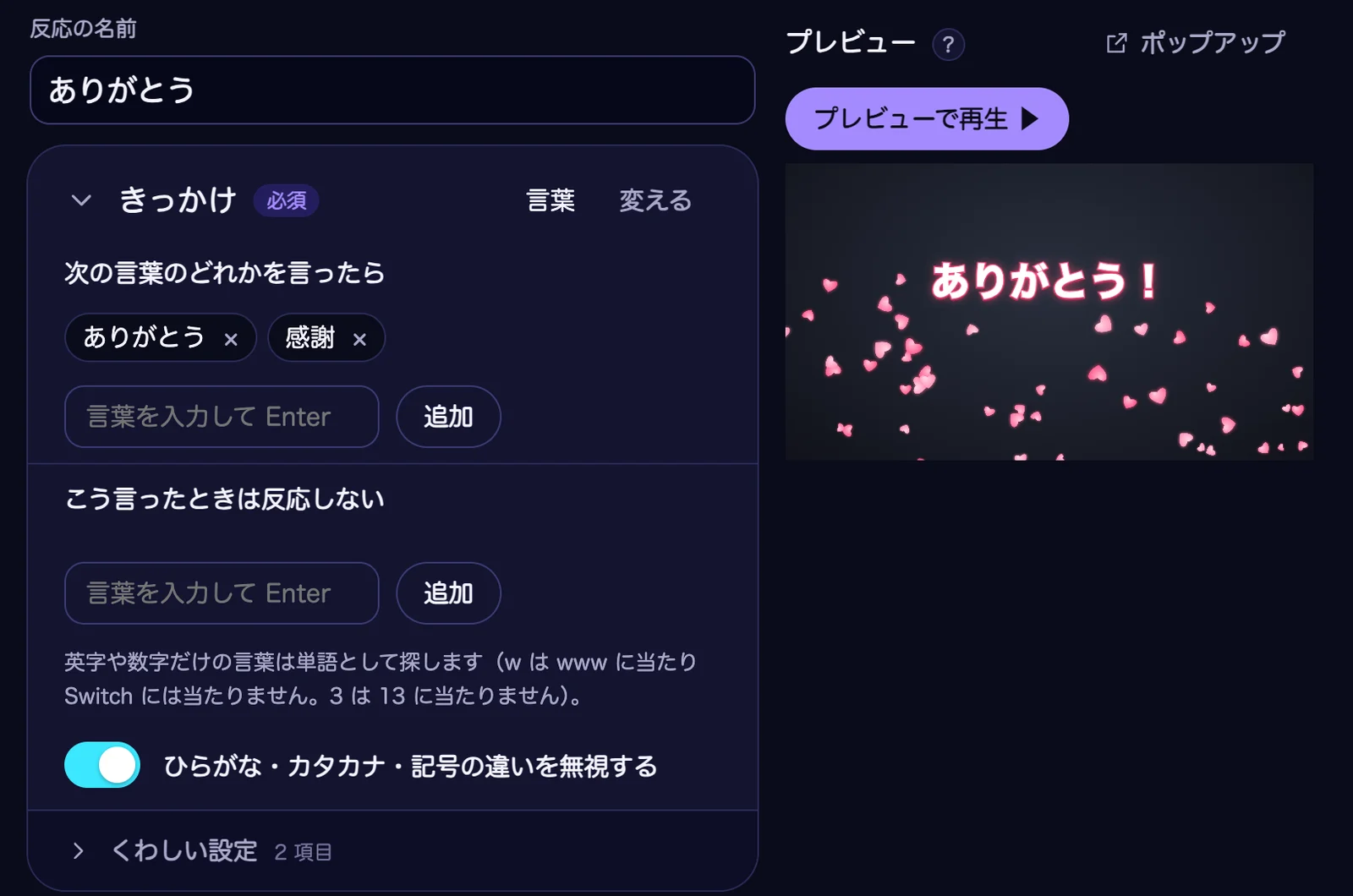
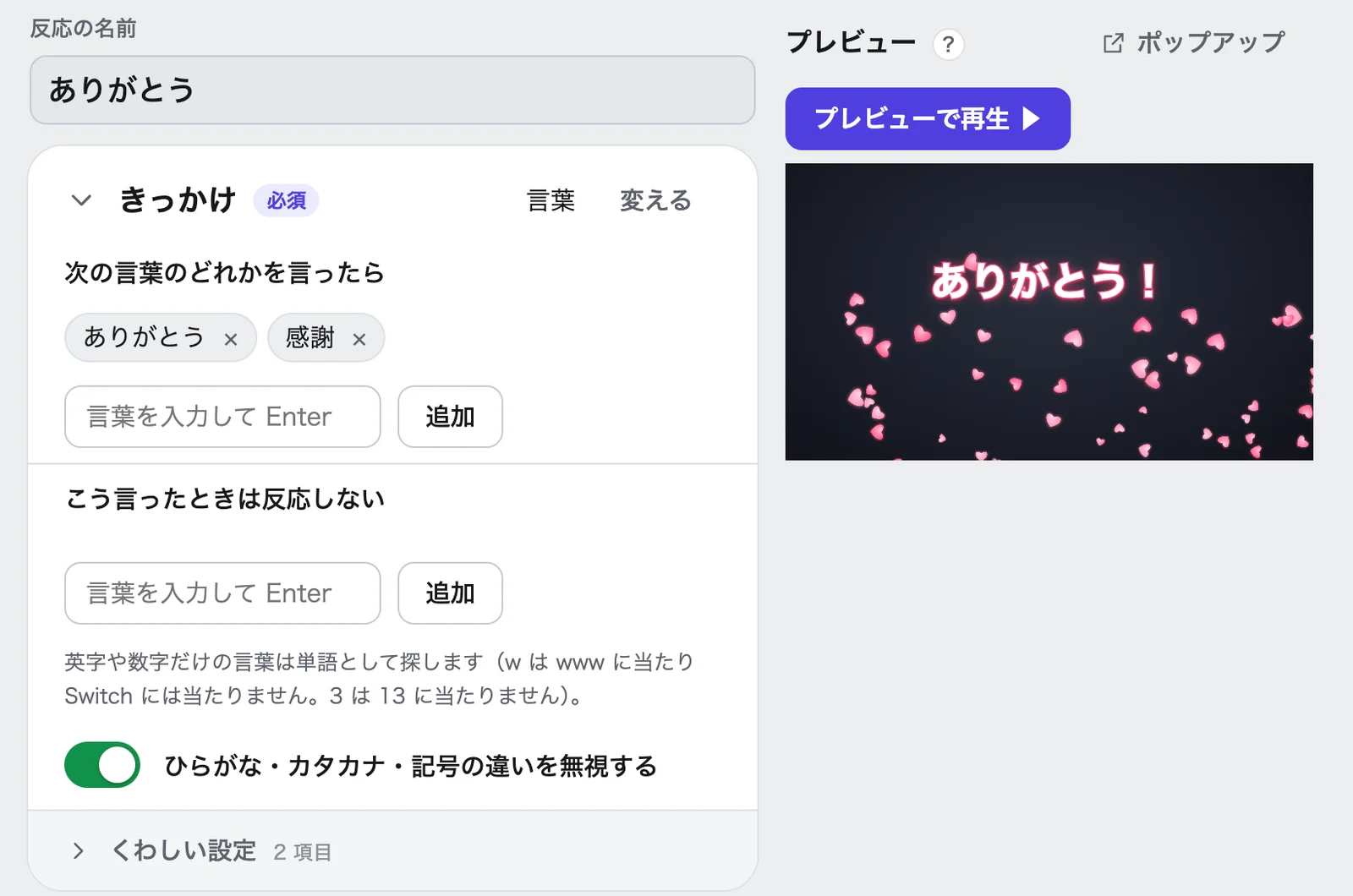
言葉の反応を作る画面。言葉を並べて、出す演出を選びます。 声の言葉に反応
「こんにちは」「やった」など、決めた言葉を言うと演出が出ます。声を文字にする処理はパソコンの中で行います。
- ハート
- 文字
- 画面の色
- 効果音
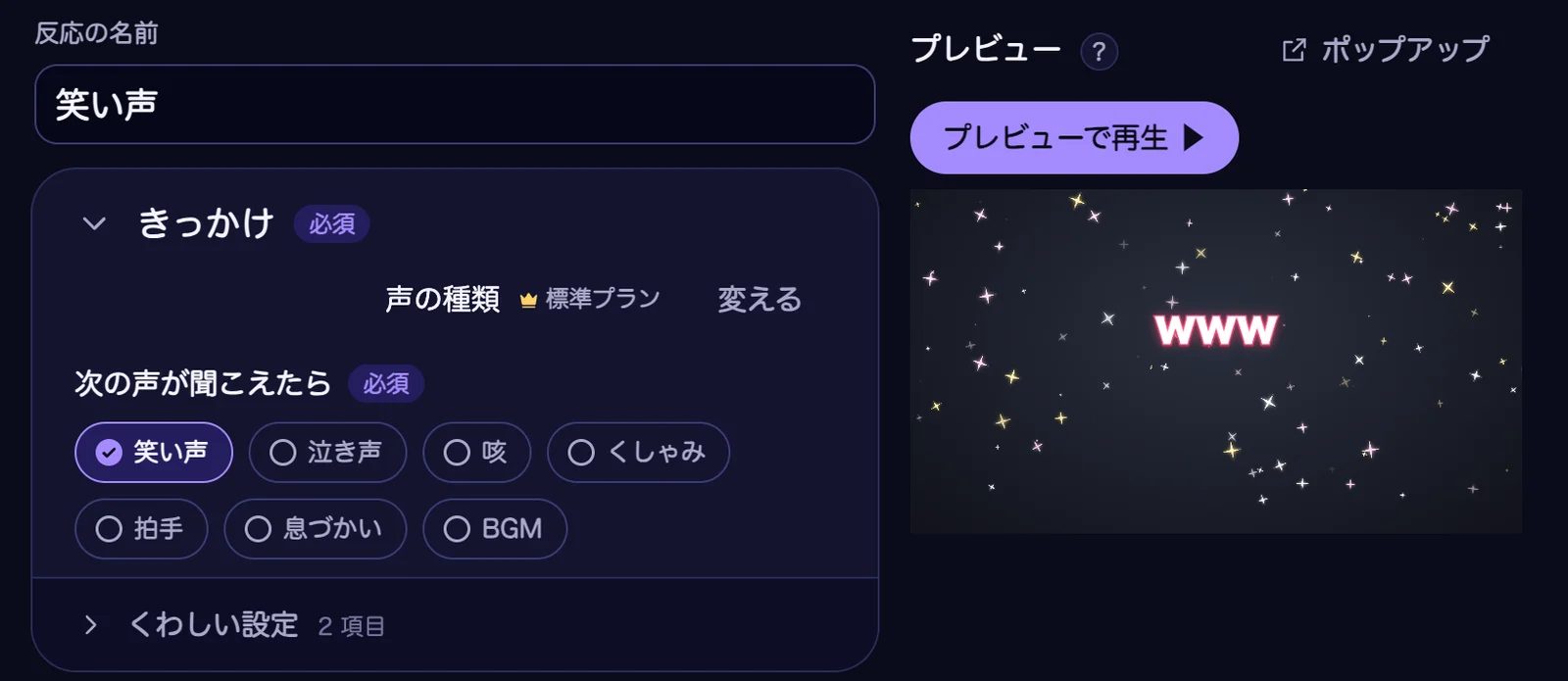
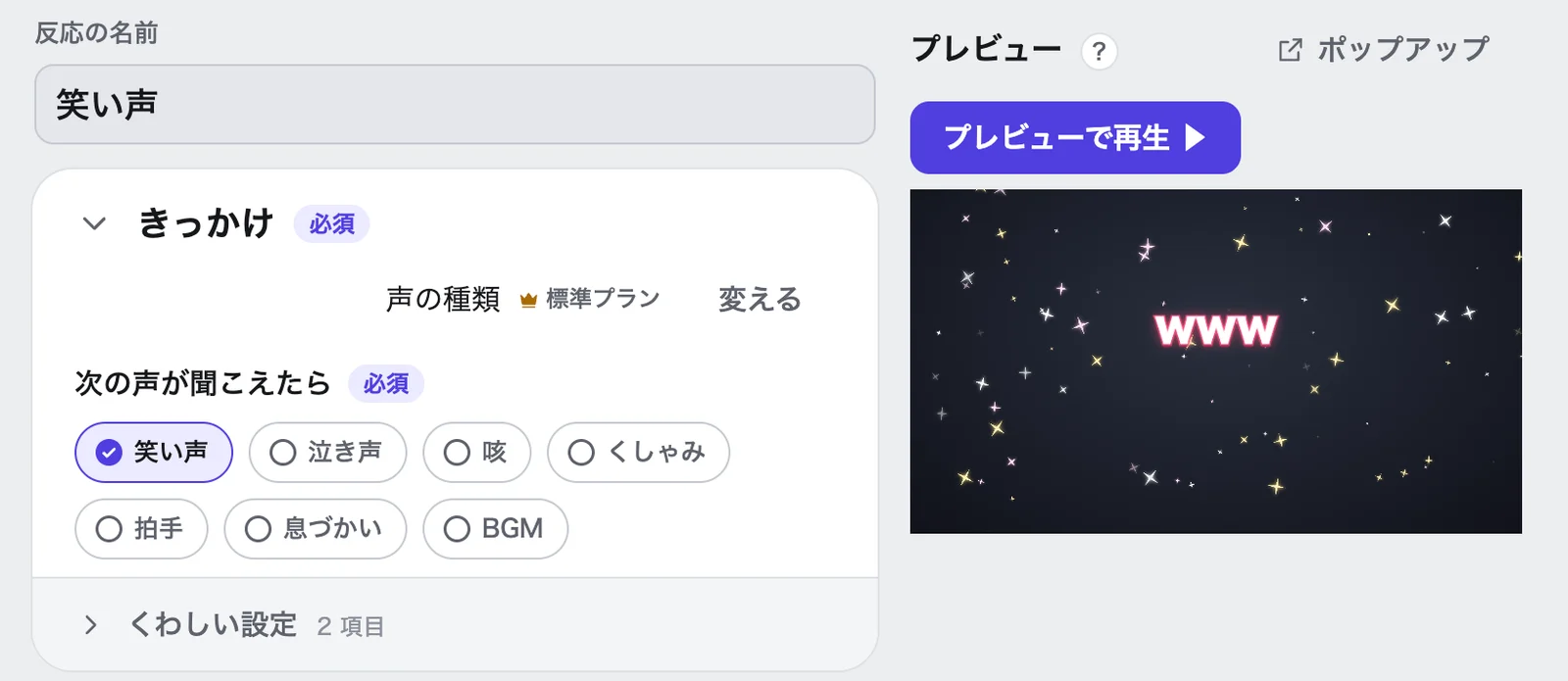
声の種類の反応。笑い声・泣き声・咳・くしゃみ・拍手などから選びます。 標準プランで使えます
声の種類に反応
笑い声・くしゃみ・咳・拍手などを、音そのものから見分けて反応します。
- 笑い声
- くしゃみ
- 咳
- 拍手
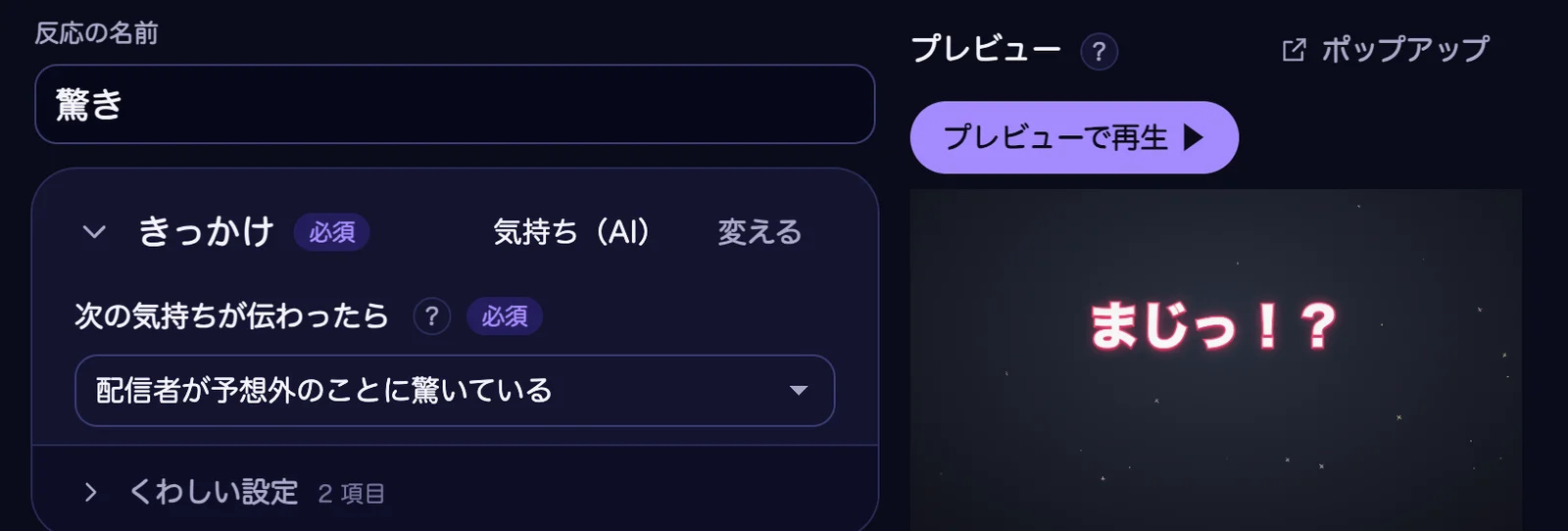
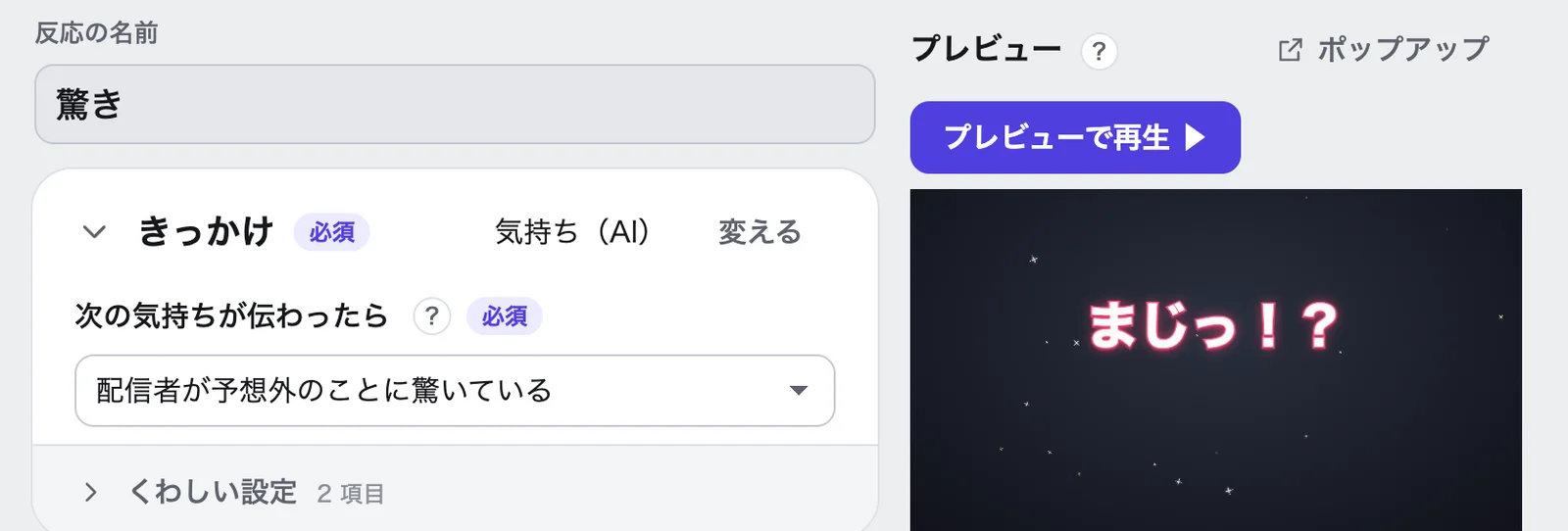
気持ち(AI)の反応。気持ちを選ぶと、AI がその気持ちを判定します。 気持ちを AI が判定
「嬉しい」「驚き」などの気持ちを、AI が発言の意味から判定して反応します。無料プランでは、1 か月 500 AI ポイントまで使えます(判定 1 回で 1 ポイント)。
- 嬉しい
- 驚き
- 悔しい
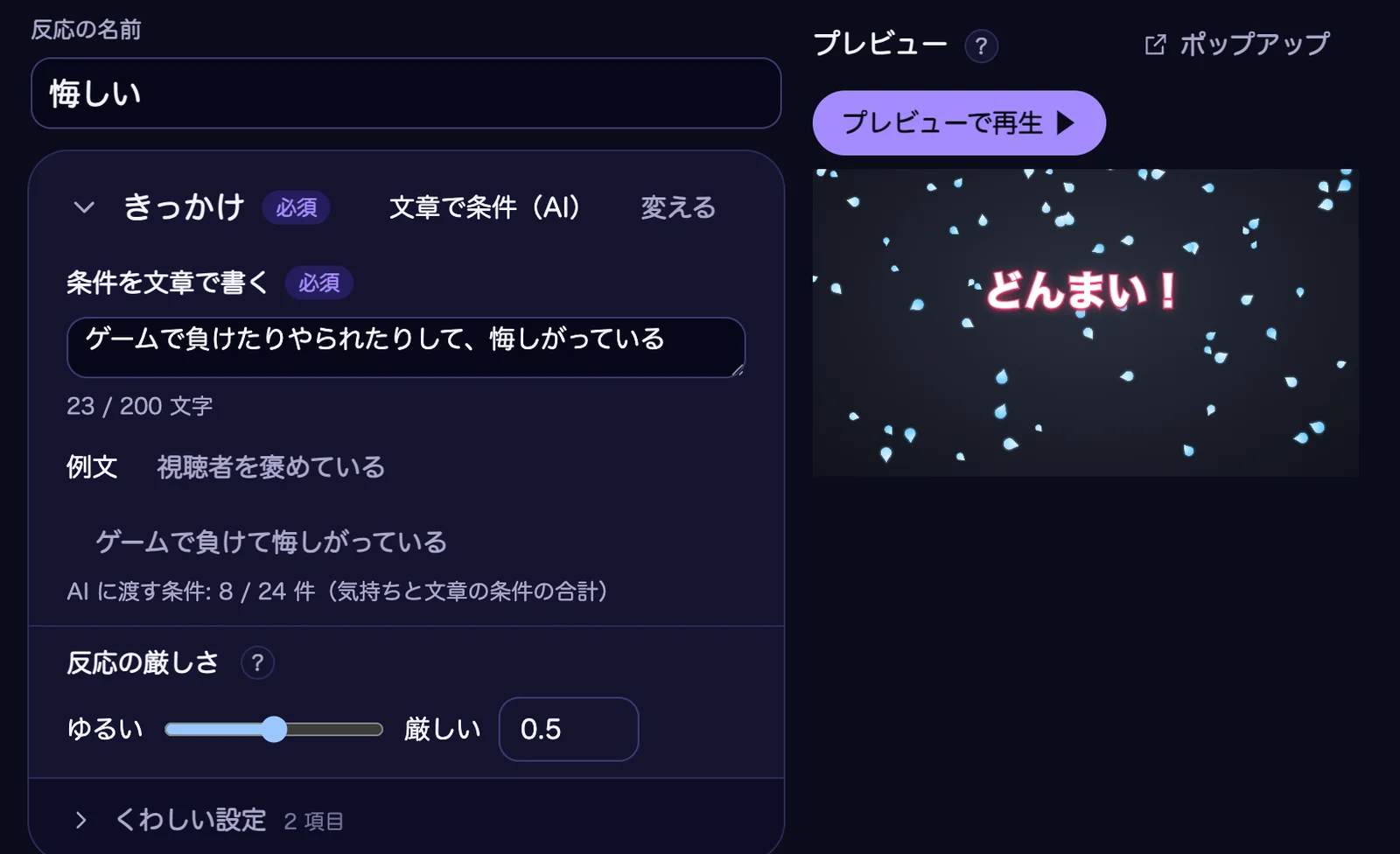
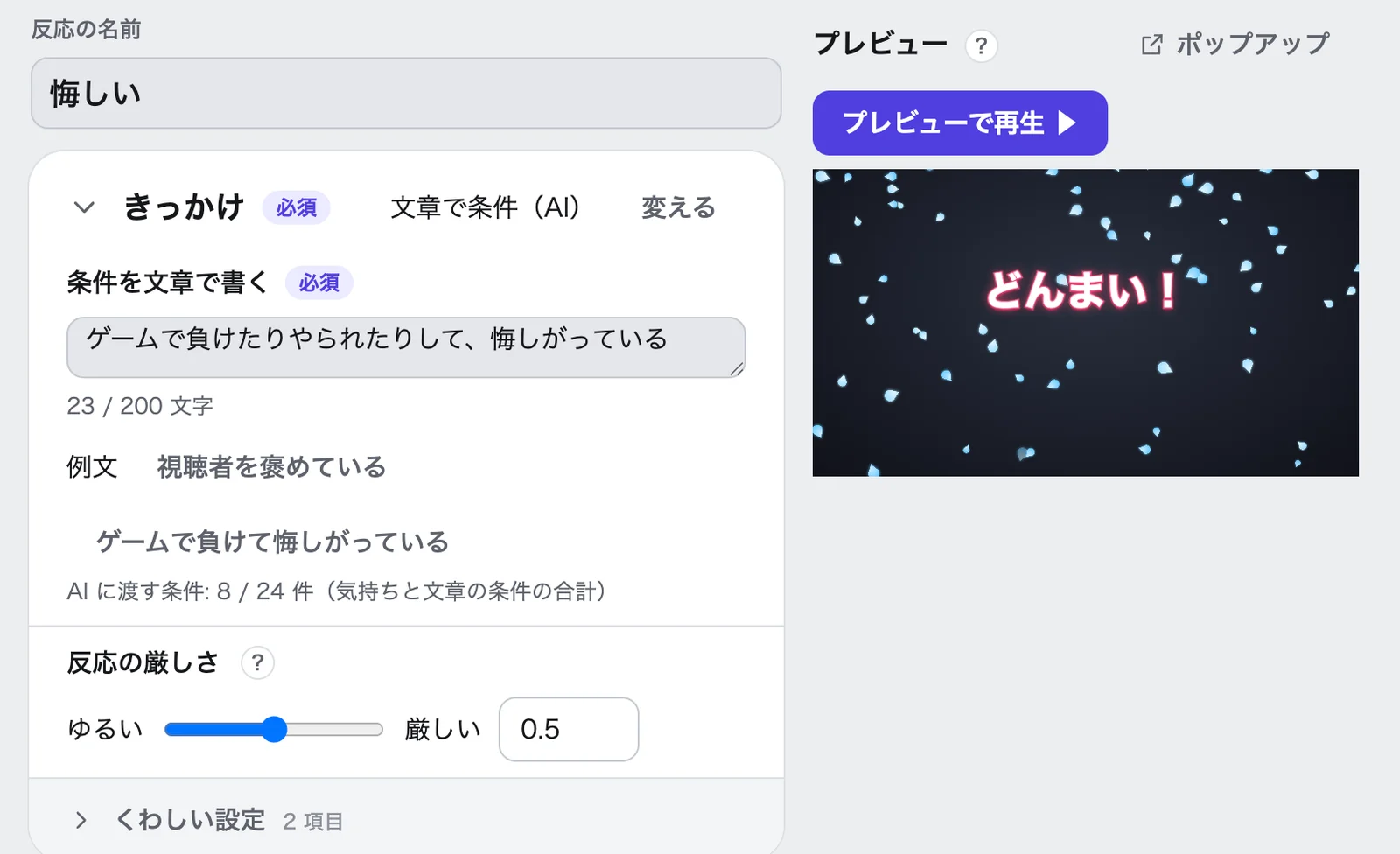
文章で条件(AI)の反応。条件を文章で書き、反応の厳しさを決めます。 自分の言葉で条件を書く
「視聴者を褒めている」「ゲームで負けて悔しがっている」のように、条件を文章で書きます。言い回しが違っても、AI が意味で判定します。
- 文章で書いた条件
- 反応の厳しさ
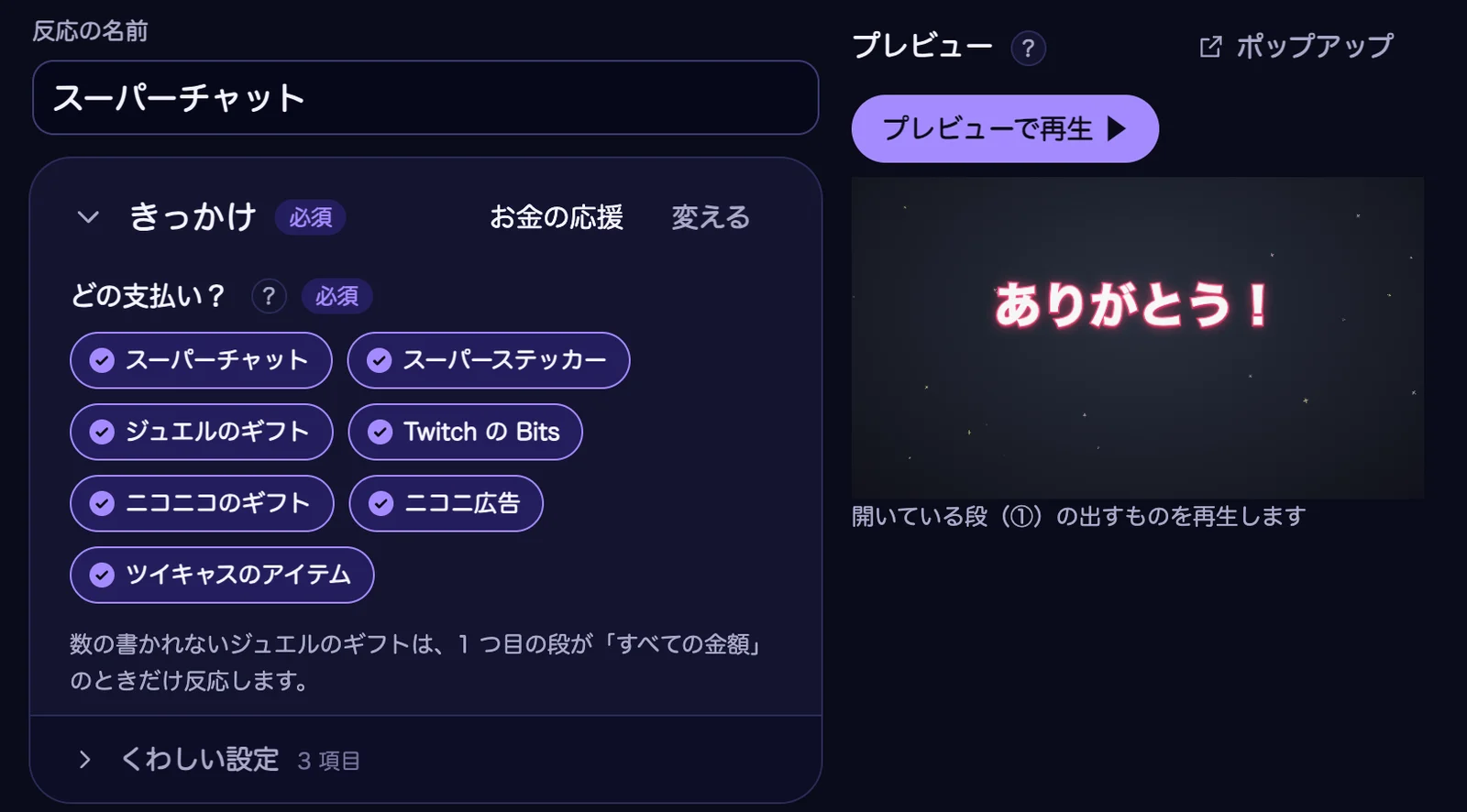
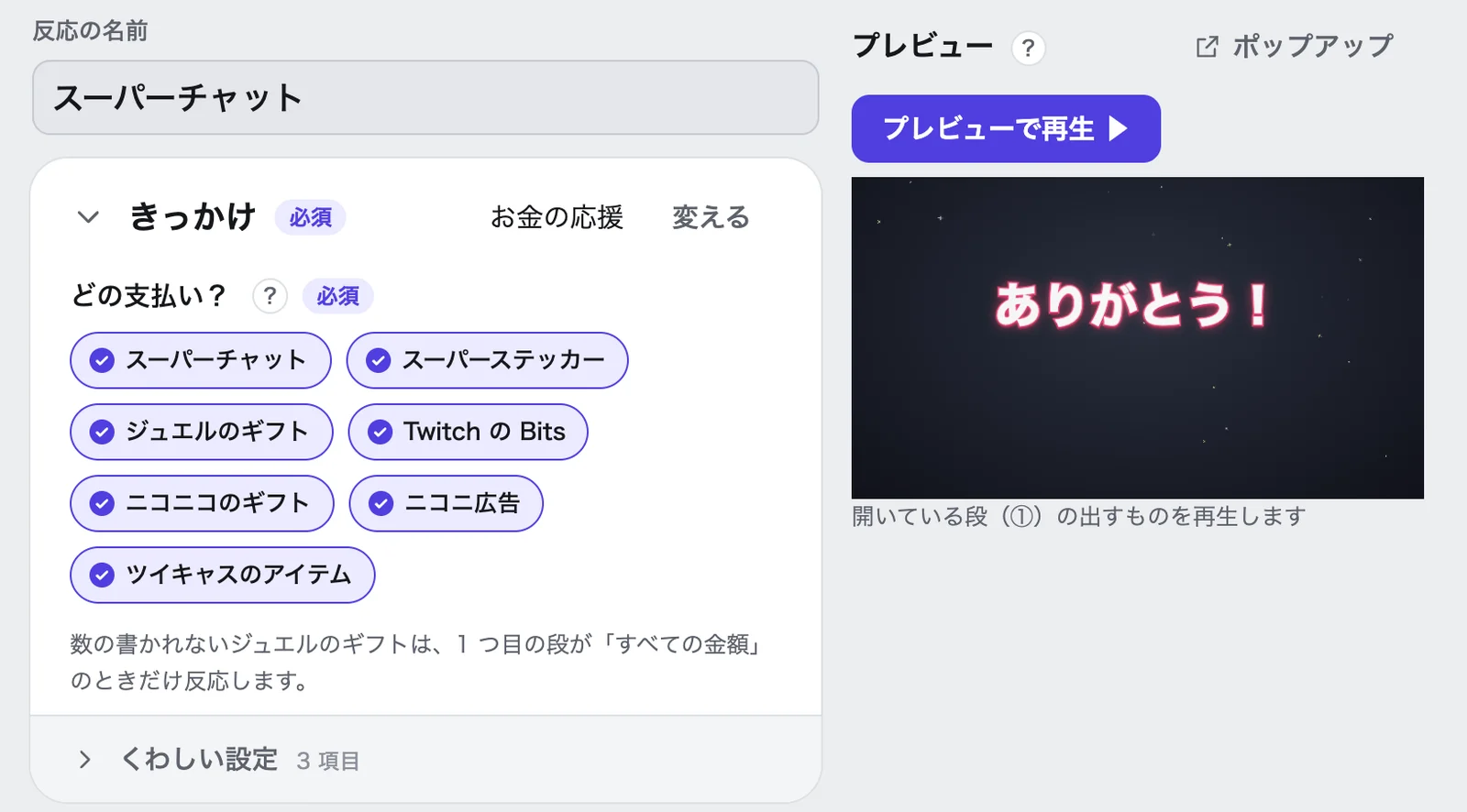
お金の応援の反応。支払いの種類を選びます。金額の段で、出すものを分けることもできます。 視聴者のコメントに反応
YouTube のライブ・Twitch・ニコニコ生放送・ツイキャスのコメントを取り込みます。スーパーチャット・Bits・ギフト・アイテム・メンバー加入・サブスク・コメントの盛り上がり・コメントの言葉に合わせて演出を出し、スイッチを入れると YouTube のコメントは AI の判定にも使えます。
- スーパーチャット・Bits・ギフト・アイテム
- メンバー加入・サブスク
- コメントの盛り上がり
- コメントの言葉
無料プランでできること
アプリでログインするだけで始まります。次の機能を使えます。
- 言葉の反応と標準の演出ハート・文字・画面の色・効果音など
- OBS との連携ブラウザソースで配信画面に出す
- アバターとの連携VTube Studio・nizima LIVE との連携(つなぐ・ホットキー・表情)
- コメントの取り込みYouTube のライブ・Twitch・ニコニコ生放送・ツイキャス
- AI の判定1 か月 500 AI ポイントまで
- 集計とアンケートコメント数・コメントした人数を数字で出す
- お金の応援への反応金額の段・上限・量で出し分ける
- 声の見た目と、いつも出す演出声の波形・声の大きさチェッカー、スポンサーバナー(文だけの項目)
- 条件: 配信の概要欄などに Koeffect のクレジット(名前とサイトの URL)を書くこと
- 配信画面の演出の右下に「Powered by Koeffect」の表示が付きます
仕組み
聞き取った声と視聴者のコメントを判定して、配信ソフトとアバターに演出を送ります。
01
聞く
- マイクの声
- YouTube・Twitch・ニコニコのコメント
02
判定する
- パソコンの中: 言葉・声の種類・コメント
- AI: 気持ちと文章の条件
03
演出する
- OBS のオーバーレイ
- VTube Studio・nizima LIVE のアバター
AI に送るのは発言の文字と、スイッチを入れたときのコメントの文字だけです。音声は送りません。
OBS・VTube Studio・nizima LIVE につなぐ
OBS Studio
ブラウザソースにアドレスを貼るだけで、ハート・文字・画面の色・効果音が配信画面に出ます。
OBS の WebSocket につなぐと、OBS のシーンに合わせて Koeffect のシーン(反応の組み合わせ)を自動で切り替えます。
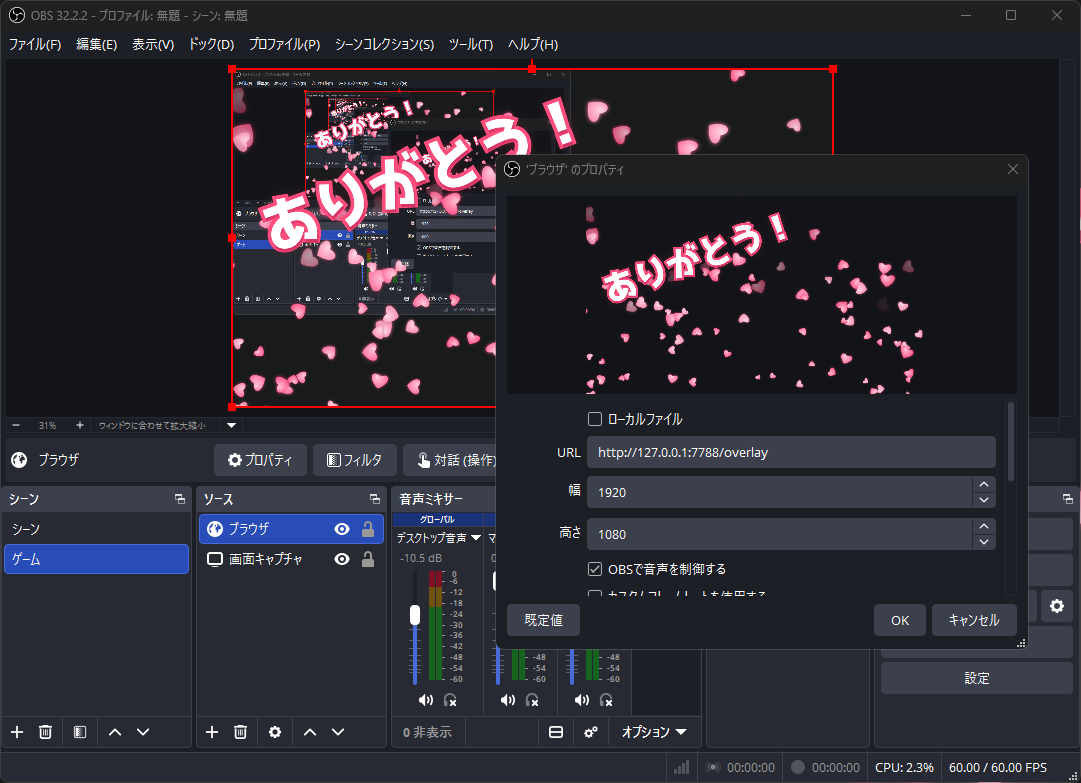
OBS のブラウザソースの設定。アドレスを貼り、幅と高さを決めます。 VTube Studio・nizima LIVE
Koeffect をプラグインとして許可すると、アバターの表情やホットキーを演出に組み込めます。どちらも無料プランで使えます。
メガネをかける・照れるといった動きを、声や言葉に合わせて出せます。
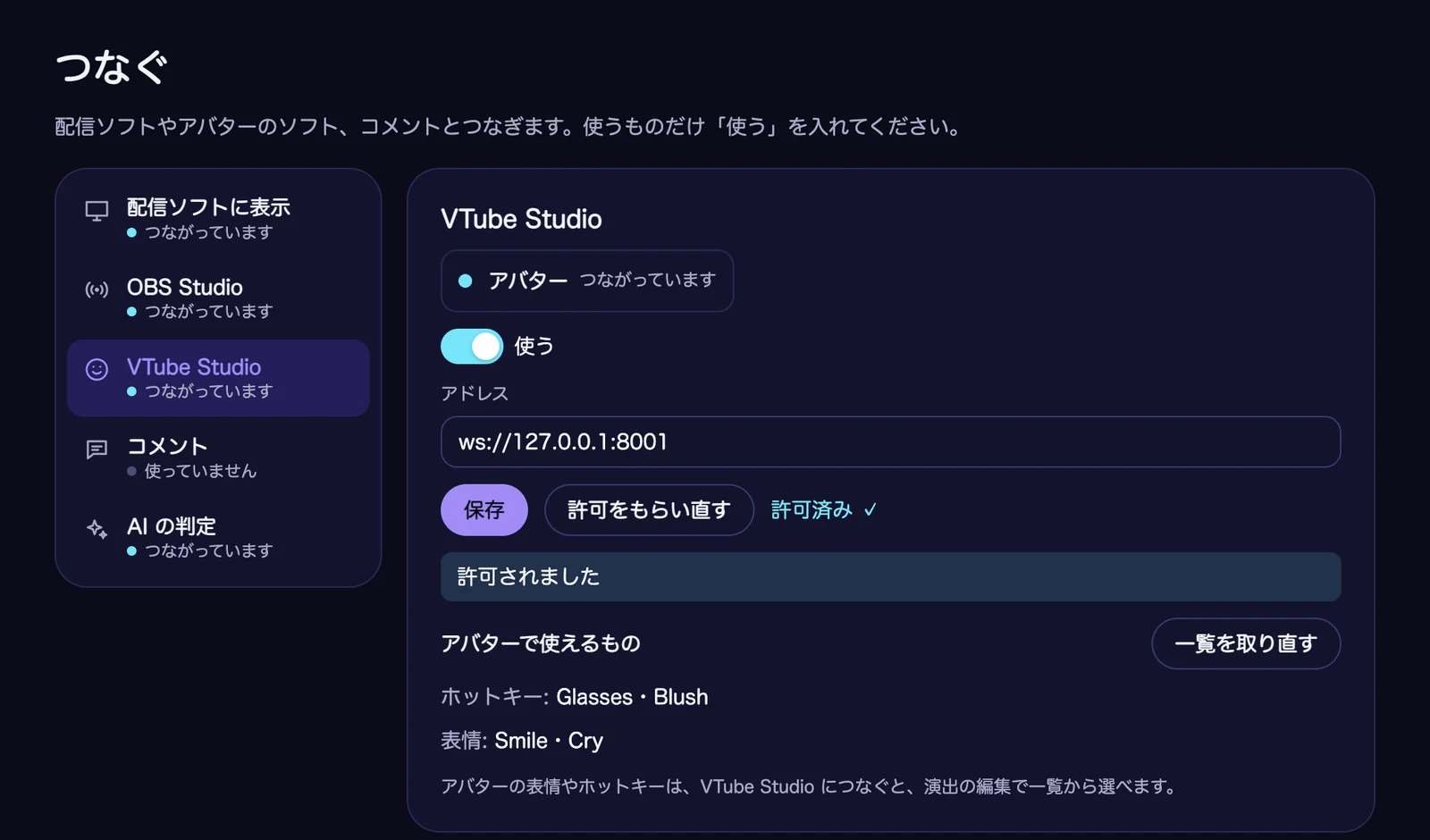
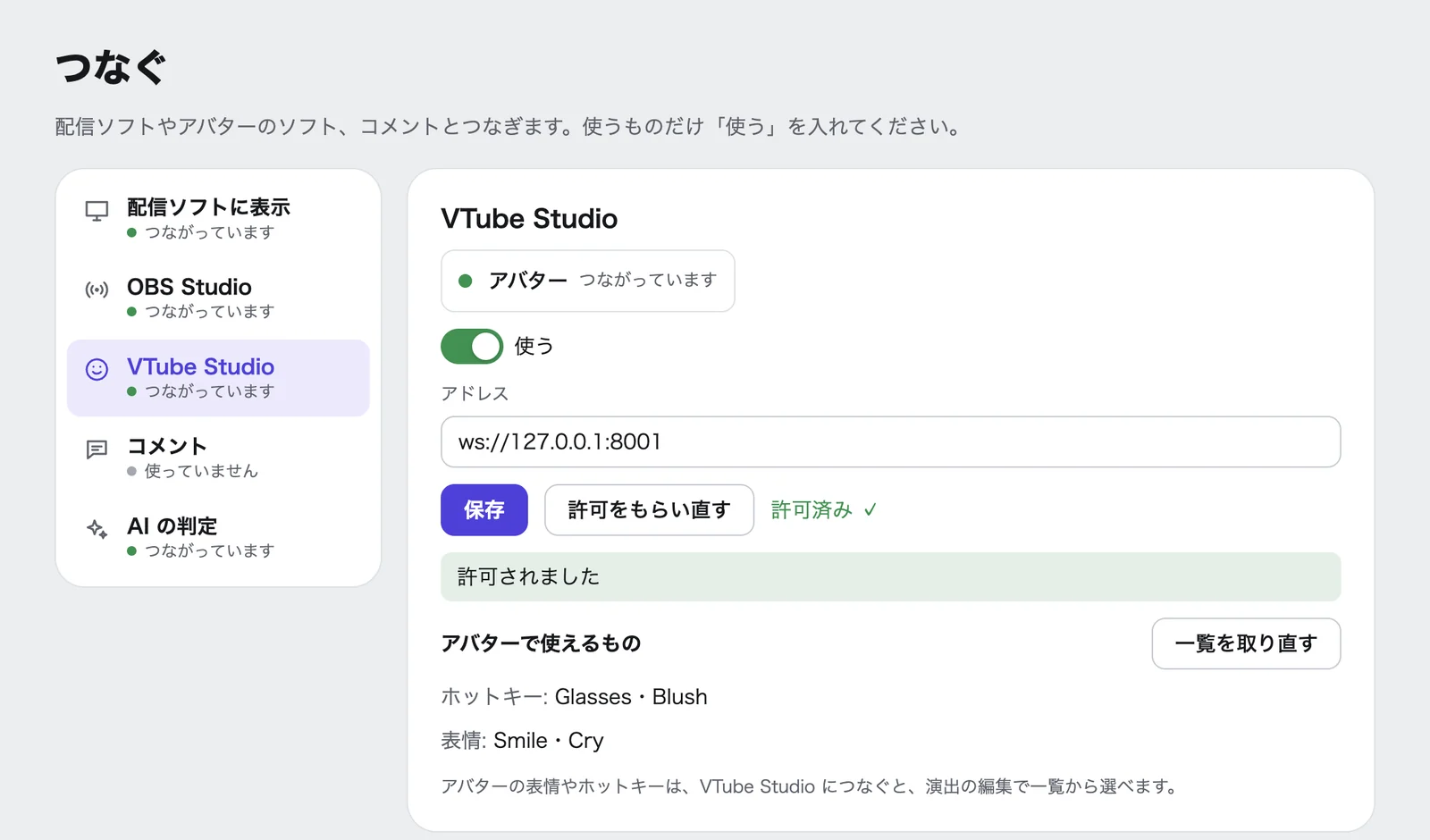
「つなぐ」の「アバター」。VTube Studio と nizima LIVE の欄が並びます。
動作環境
- パソコン
- Windows 10 / 11(64 ビット) ARM 搭載の Windows パソコンと Mac には対応していません
- マイク
- パソコンにつながったマイク パソコンで鳴っている音を拾うこともできます
- 配信ソフト
- OBS Studio(ブラウザソースが使えるバージョン。30 以降で確認予定) Streamlabs Desktop でも、ブラウザソースで表示できます
- アバター(任意)
- VTube Studio・nizima LIVE
- インターネット
- 初回のデータの取得と、AI の判定に使います 言葉と声の種類の反応は、パソコンの中だけで動きます
料金
標準プランでは、1 か月に使える AI ポイント(AI の判定に使う量)が増え、「Powered by Koeffect」の表示が消え、自分の素材や音での判定も使えます。
無料
0 円
アプリでログインするだけで始まります
まず試したい方に。言葉の反応と標準の演出を、制限なく使えます。
- 言葉の反応と標準の演出(ハート・文字・画面の色・効果音など)
- OBS との連携、VTube Studio・nizima LIVE との連携(つなぐ・ホットキー・表情)
- YouTube のライブ・Twitch・ニコニコ生放送・ツイキャスのコメントの取り込み
- 取り込んだテーマ(.zip・.css)をコメントの表示に使う
- 集計(コメント数・コメントした人数を数字で出す、アンケート)、この配信で初めてのコメントへの反応と「いらっしゃい」の印
- お金の応援への反応を金額で分ける(金額の段・上限・量)
- 声の波形と声の大きさチェッカー、いつも出す演出、スポンサーバナー(文だけの項目)
- 配信画面の演出の右下に「Powered by Koeffect」の表示が付きます
- 配信の概要欄などに、Koeffect のクレジット(名前とサイトの URL)を書くことが条件です
- AI ポイント
- 1 か月 500 ポイント
- 判定は 1 分に 10 回まで
標準
980 円 / 月(税込)
年払いなら 9,800 円 / 年(税込)。お申し込みは、アカウントのページから行えます
毎日配信する方に。AI の判定を長時間の配信でも使えます。
- 無料プランでできることすべて
- 「Powered by Koeffect」の表示なし
- 概要欄などへのクレジットの表記は任意
- 自分の画像・動画・効果音・パーティクルを使える
- アプリの画面のテーマ(YouTube 風・ニコニコ風)を使える
- コメントの見た目のプリセットを 20 個まで持てる(無料プランは 3 個)
- 音で判定する(笑い声・くしゃみ・拍手など)
- 集計のゲージ・コメント瓶・ランキング、支払いとポイントを数える集計、段ごとの色
- アバターの色・動き・アイテムの演出(VTube Studio・nizima LIVE)
- コメントの色分けの決まりを 20 個まで(無料プランは 3 個)、常連さん・配信者の声の条件
- 常連さんの初めてのコメントへの反応、数が届いたら出す演出、演出の抽選と時間差、名前の差し込み
- AI ポイント
- 1 か月 30,000 ポイント
- 判定は 1 分に 20 回まで
はじめかた
ログインする
はじめての設定の最後に「ログインする(Google・メール)」を押すと、ブラウザが開きます。Google かメールアドレスでログインすると、無料プランが始まります。
ログインはパソコンごとに初めての 1 回だけです。
よくある質問
無料で使えますか?
はい。アプリでログインするだけで無料プランが始まります。言葉の反応と標準の演出、OBS との連携、VTube Studio・nizima LIVE との連携(つなぐ・ホットキー・表情)、YouTube のライブ・Twitch・ニコニコ生放送・ツイキャスのコメントの取り込みは、制限なく使えます。
AI の判定には AI ポイントを使います。無料プランでは 1 か月 500 AI ポイントまで(判定 1 回で 1 ポイント、1 分に 10 回まで)です。無料プランでは、配信画面の演出の右下に小さく「Powered by Koeffect」と表示されます(配信画面のコメントには出ません)。
無料プランは、配信の概要欄などに Koeffect のクレジット(名前とサイトの URL)を書くことが条件です。例: 「配信演出: Koeffect https://koeffect.app」。以前の URL(https://koeffect.mystery-h.at)でもかまいません
ログインは必要ですか?
はい。Koeffect を使うにはログインが必要です。Google アカウントか、メールアドレスに届くリンクでログインします。パスワードは使いません。
アプリの「はじめての設定」の最後か、左のメニューの「アカウント」の「ログイン」を押すと、ブラウザでログインの画面が開きます。ログインはパソコンごとに初めての 1 回だけで、次からは自動です。
ログインしていなくても、マイクの確認と、配信ソフトに演出が出るかの試し(はじめての設定と、「つなぐ」の「配信ソフトに表示」にあるテストのボタン)はできます。
声がインターネットに送られることはありますか?
音声は送りません。声を文字にする処理は、お使いのパソコンの中で行います。
AI の判定を使うときだけ、聞き取った発言の文字と、判定に使う気持ちの種類・条件の文章を、当社の中継サーバーを通じて米国の TypeSafe AI, Inc. の AI に送ります。当社の中継サーバーは発言の本文を保存せず、ログには本文を残しません。
視聴者のコメントの文字は、アプリで「コメントを AI の判定に送る」を入れたときだけ送ります(コメントを書いた人の名前、アイコン、チャンネル ID は送りません)。ただし、Twitch にログインして受け取ったコメントと、ニコニコ生放送のコメントと、ツイキャスのコメントは、送りません。
インストールのときに Windows の警告が出ます
「Windows によって PC が保護されました」と出たときは、「詳細情報」を押してから「実行」を押すと、インストールを続けられます。
押す前に、発行元が「株式会社Mystery Hat」と表示されていることを確かめてください。発行元が違う、または「不明な発行元」のときは実行せず、このサイトからダウンロードし直してください。
はじめのうちは、Windows がまだ Koeffect を知らないためにこの画面が出ることがあります。インストールする人が増えると、出なくなります。
まずは無料で試す
インストールして、アプリでログインすると始まります。標準プランへの切り替えは、使ってみてからで間に合います。