
上下の矢印キーで選び、Enter で開きます。
目次
はじめての設定
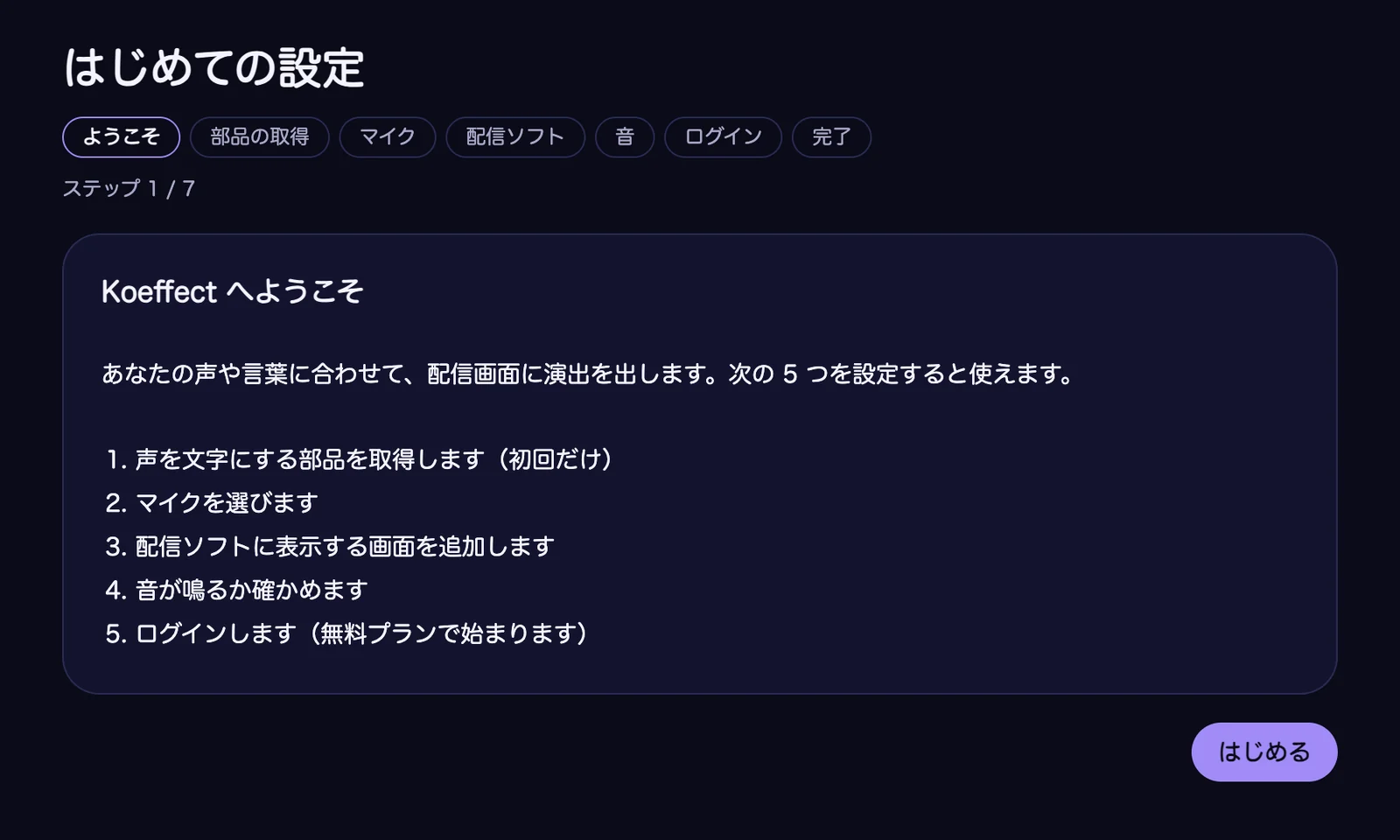
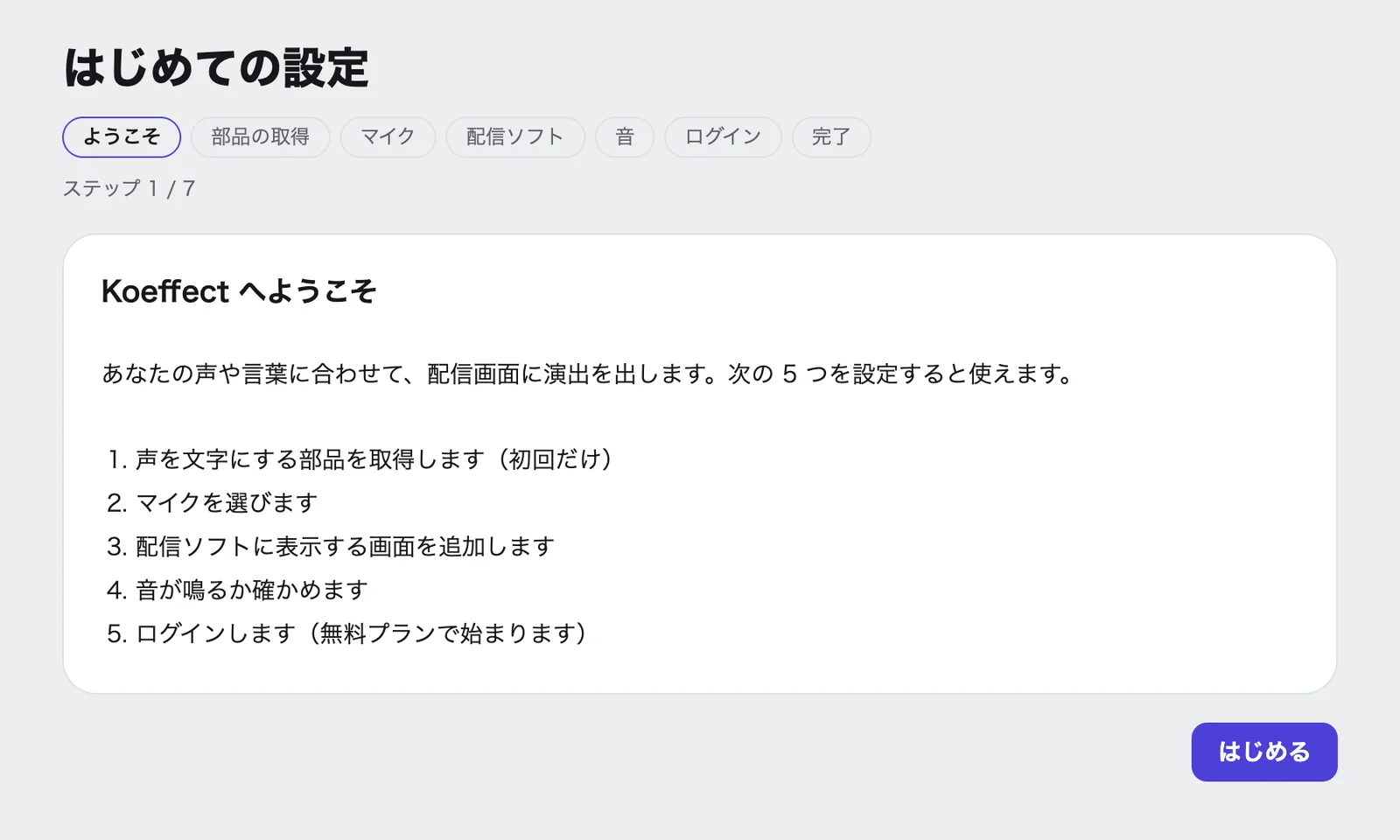
初めて起動すると「はじめての設定」が始まります。順に確かめて最後にログインすると、標準の反応のセットで動き始めます。設定はあとから「基本設定」の画面で直せます。
部品の取得
「ダウンロードを始める」を押すと、声を文字にするデータなど、声の反応に使う部品を取得します(初回だけ)。
インターネットに接続している必要があります。ダウンロード元は GitHub です。途中でアプリを閉じた場合は、最初からやり直しになります。
マイク
入力元を「マイク」か「パソコンの音(Windows)」から選びます。「パソコンの音」を選ぶと、ブラウザや動画の音にそのまま反応します(マイクの声は入りません)。
「マイクを試す」を押して声を出すと、声の大きさと、聞こえた言葉が表示されます。初めてのときは、パソコンがマイクの使用を確認します。
配信ソフト
配信ソフトに「ブラウザソース」を追加して、画面に出るアドレスを貼ります。手順は「OBS の設定」の節をご覧ください。
「テストを出してみましょう」のボタンで、ハート・涙・キラキラ・文字・色を出して、配信ソフトの画面に出るかを確かめます。
http://127.0.0.1:7788/overlay音
「音を鳴らす ♪」を押して、配信ソフトのミキサーに音の針が動けば成功です。
ログイン
「ログインする(Google・メール)」を押すと、既定のブラウザでログインの画面が開きます。「Google でログイン」か、メールアドレスに届くリンクでログインします。パスワードは使いません。
ログインが終わると、自動でアプリに戻ります。初めてログインすると、無料プランが始まります。ログインはパソコンごとに初めての 1 回だけです。
「あとで」を選んだときは、左のメニューの「アカウント」の「ログイン」からログインできます。
補足
- はじめての設定は、「基本設定」の画面の右上にある「はじめから設定し直す」から、何度でもやり直せます。
- ログインしていない間は、声への反応とリハーサルは始まりません。マイクの確認と、配信ソフトに演出が出るかの試し(はじめての設定と、「つなぐ」の「配信ソフトに表示」にあるテストのボタン)はできます。
- AI の判定を使うときは、続けて「アカウントと AI の判定」の節をご覧ください。