
上下の矢印キーで選び、Enter で開きます。
目次
字幕
話した言葉を、配信画面に字幕で出します。無料プランで使えます。音声認識の結果をそのまま出すので、言い間違いや聞き取りの誤りもそのまま出ます。
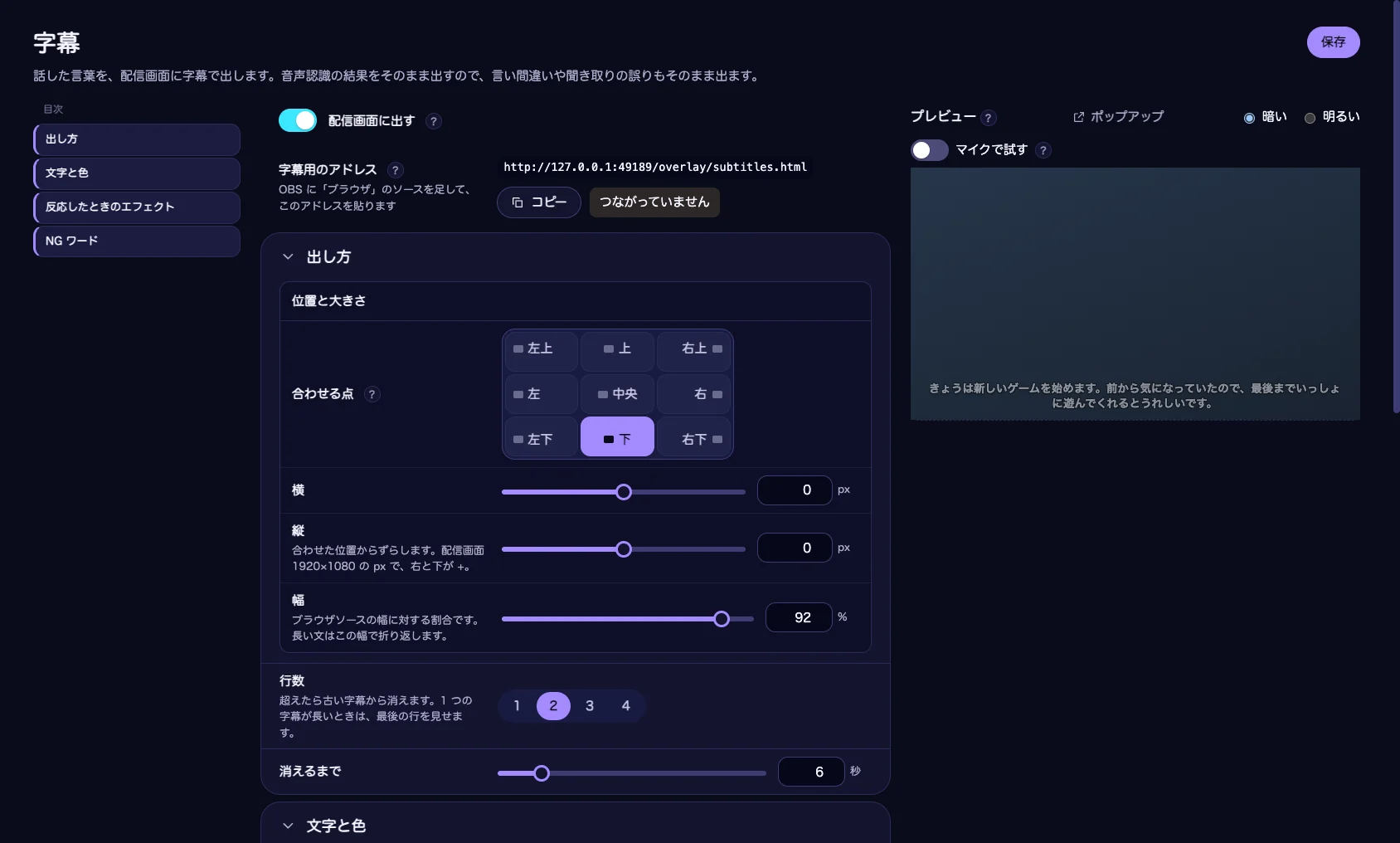
字幕を開いて、配信画面に出す
左のメニューの「エフェクト」の「字幕」を開き、「出し方」の段で「配信画面に出す」を入れて「保存」を押します。
字幕は声への反応を開始している間に出ます。設定はシーンに関係なく全体で使います。
OBS に字幕用のアドレスを貼る
「字幕用のアドレス」の「コピー」を押し、OBS に「ブラウザ」のソースを足して貼ります。演出とは別のソースです。
ブラウザソースの大きさは、配信画面と同じ 1920×1080 にします。字幕のソースは、演出のソースより上に置いてください。
位置と文字を決める
「出し方」の段で、字幕を置く位置を合わせる点(9 か所)、ずらし(px)、幅、行数、消えるまでの秒数を決めます。
「文字と色」の段で、文字の大きさ・フォント・太さ・色、縁取りの色、背景の色と濃さを決めます。背景の濃さが 0 のときは、背景を敷かず、縁取りの文字で出します。
右のプレビューに、見本の字幕が流れます。保存する前の設定で確かめられます。「マイクで試す」を入れると、声への反応が動いている間、話した言葉もプレビューに出ます。
プレビューの「ポップアップ」を押すと、プレビューを別のウィンドウに出せます。
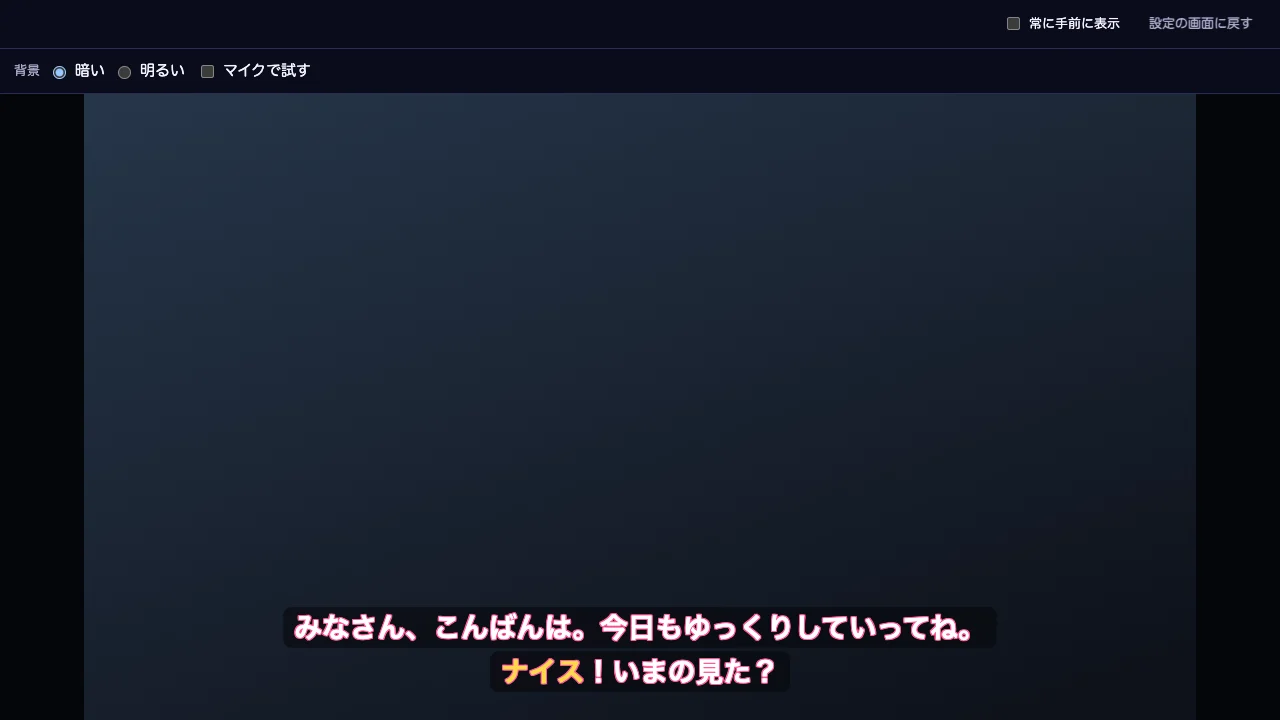
プレビューの別のウィンドウ。反応した言葉(「ナイス」)の色が変わっています。 話している途中の言葉も出す
「出し方」の段の「話している途中の言葉も出す」を入れると、話している間、およそ 1 秒ごとに聞き取り直して、同じ行の字幕を書き換えます。話し終わると、確定した言葉に置き換わります。標準では切です。
字幕が出るまでの待ち時間は短くなりますが、パソコンの負荷が上がります。話の長さやパソコンの速さによっては、途中の言葉が出ないことがあります。
途中の言葉は字幕にだけ使い、反応の判定・集計・振り返りには使いません。反応したときの色とはずむ動きは、確定した言葉にだけ付きます。NG ワードは、途中の言葉でも「*」に伏せます。
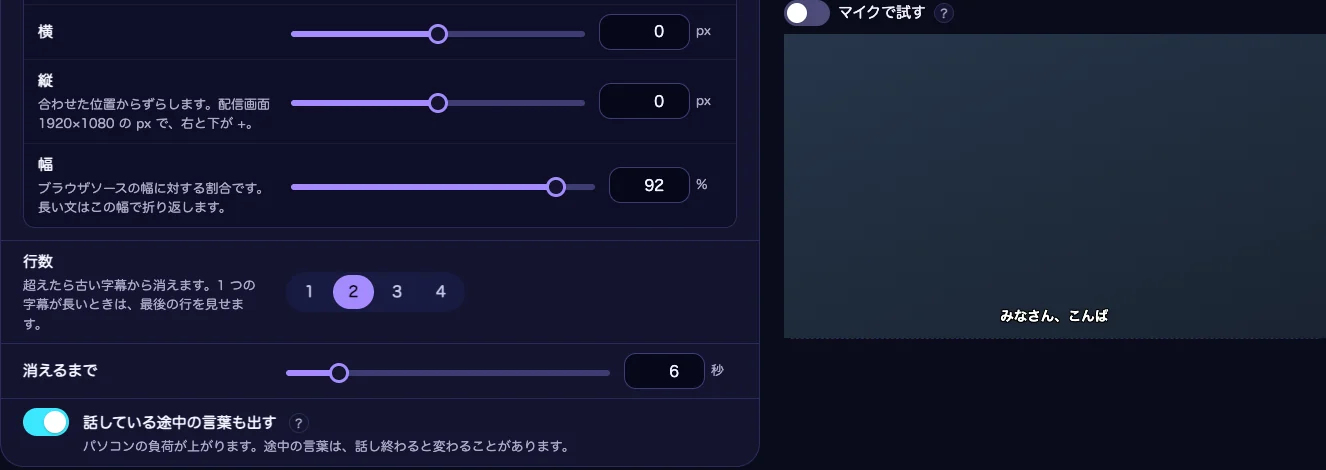
「話している途中の言葉も出す」を入れたところ。プレビューには、話している途中の言葉が出ています。 反応したときに色を変える
「反応したときのエフェクト」の段で「エフェクトを出す」を入れると、反応が出たとき、字幕の文字の色が変わります。
キーワードの反応では、当たった言葉の色を変えます。声の大きさや AI の判定などの反応では、行全体の色を変えます。反応が出た行は 1 回はずみます。色は「色」で選びます。
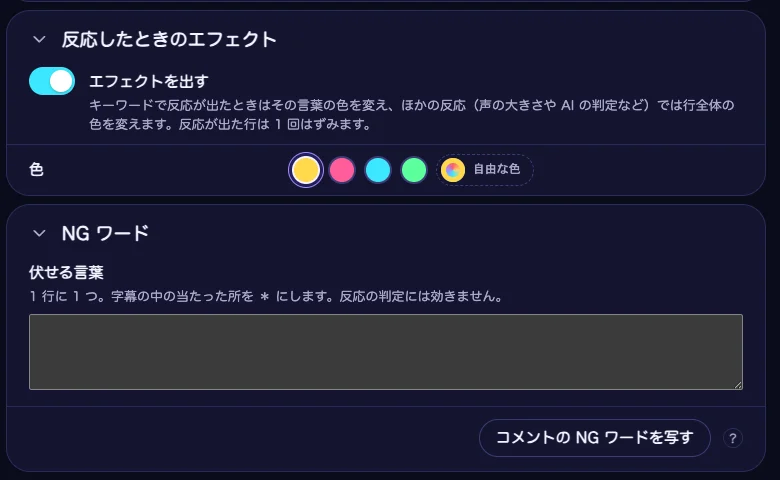
「反応したときのエフェクト」の段。「色」で、反応したときの文字の色を選びます。 字幕に出したくない言葉を伏せる
「NG ワード」の段に、伏せたい言葉を 1 行に 1 つ入れます。字幕の中の当たった所が「*」になります。反応の判定には効きません。
「コメントの NG ワードを写す」を押すと、コメントの設定の NG ワードのうち、まだ入っていない言葉が足されます。「保存」を押すと字幕に効きます。
補足
- 声への反応を止めている間は、字幕は出ません。