
上下の矢印キーで選び、Enter で開きます。
目次
声の見た目
話している声に合わせて動く波形と、声の大きさで色が変わるチェッカーを、配信画面に出せます。どちらも無料プランで使えます。
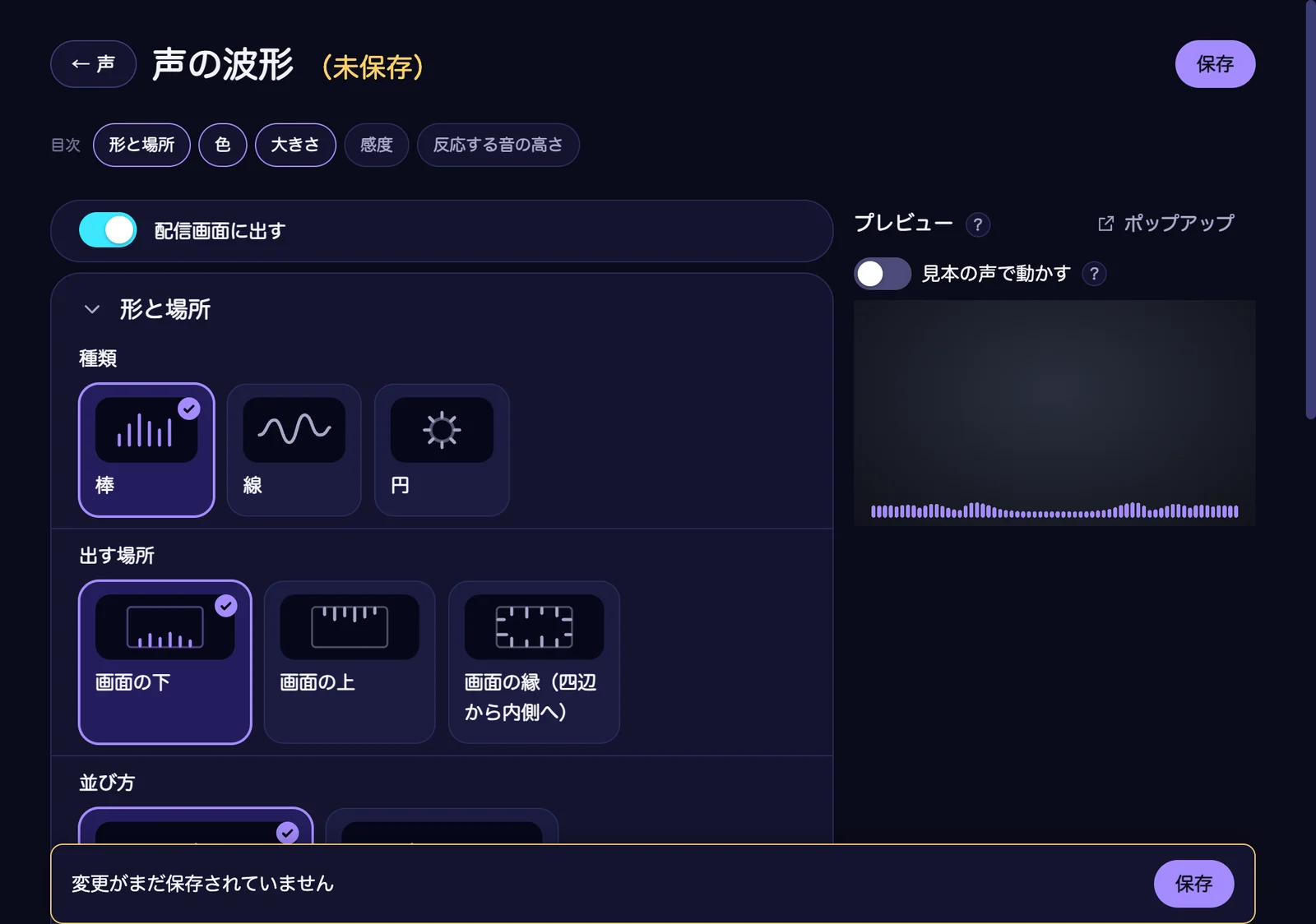
声の見た目を開く
左のメニューの「声」を開き、一覧の「声の見た目」から「声の波形」か「声の大きさチェッカー」の「編集」を押します。
「配信画面に出す」を入れて保存すると、反応と同じ配信画面に出ます。新しいブラウザソースは要りません。設定はシーンごとです。
声の波形を作る
種類は棒・線・円から、出す場所は画面の下・画面の上・画面の縁から選びます。円は位置と半径を決めます。
線を画面の下か上に置くと、画面の辺に沿って、内側にだけ波打ちます(1.4.0 から)。
「反応する音の高さ」で範囲を狭められます。「並び方」は左右対称か、低い音から高い音かを選べます。色は 1 色、低い音の色と高い音の色の 2 色のグラデーション、声の大きさで変える、から選びます。
声の大きさチェッカーを作る
声の大きさに合わせて、色が「普通」「大きめ」「大きい」の 3 段階に変わります。出し方は「メーター」「画面の縁の光」「画面の枠の色」から、いくつでも選べます。メーターを置く場所は、右上・左上・右下・左下のマスから選びます。
大きさは、「出し方」の段の「くわしい設定」で、出し方ごとに決めます(1.4.0 から)。メーターは高さ・太さ・端からの距離(横と縦)、画面の縁の光は光の広がり、画面の枠の色は枠の太さを変えられます。
色が変わる大きさは、いまの声の大きさを見ながらつまみで決めます。「普通の大きさの間は出さない」を入れると、大きな声のときだけ出せます。
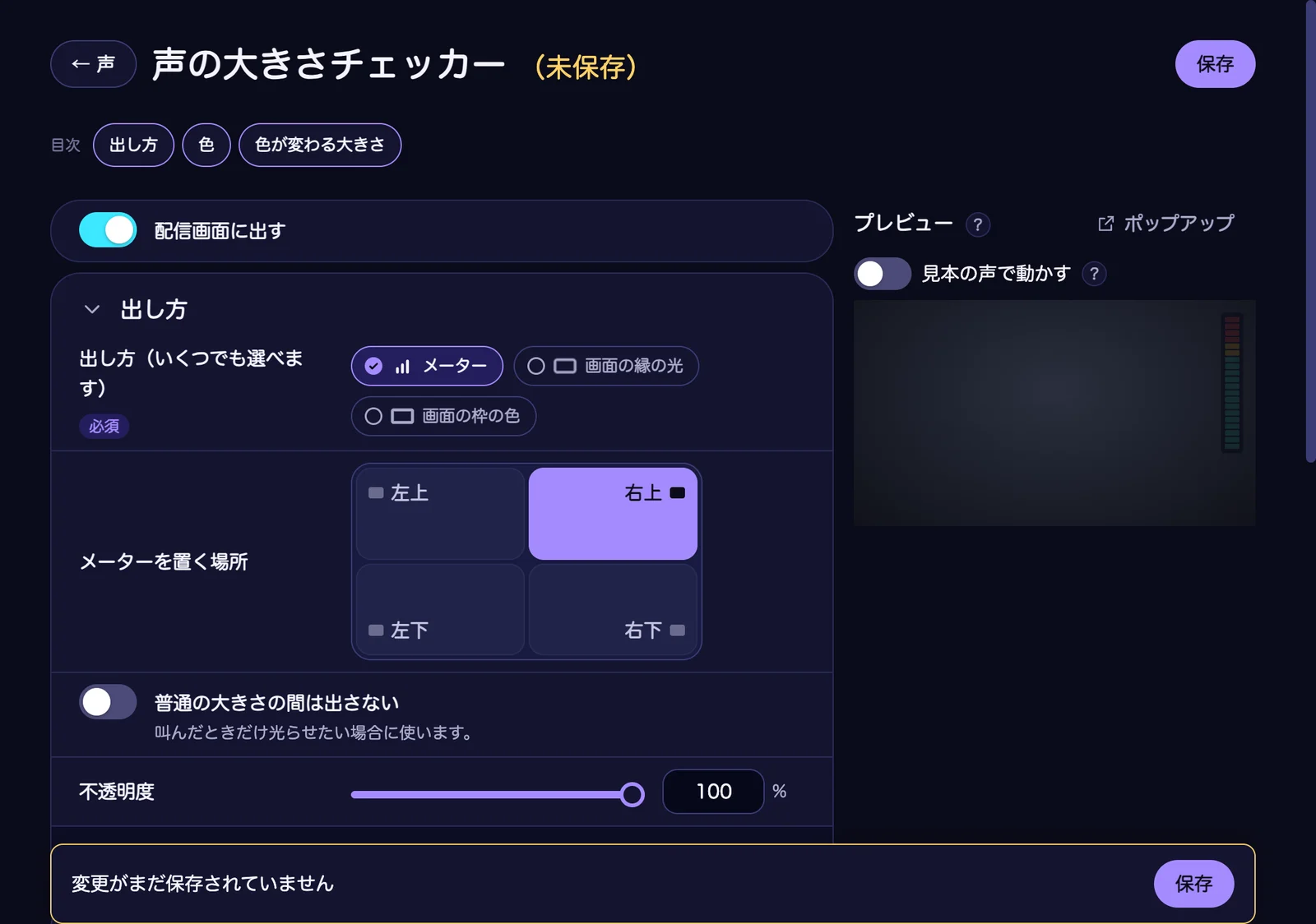
「声の大きさチェッカー」の編集の画面。出し方と、メーターを置く場所を選びます。 声を出さずに確かめる
編集の画面の「見本の声で動かす」を入れると、声を出さなくてもプレビューが動きます。配信画面には出ません。
補足
- 声への反応を止めている間は、波形もチェッカーも動きません。