
上下の矢印キーで選び、Enter で開きます。
目次
まとめて出す
OBS のブラウザソース 1 つで、反応の演出・コメント・字幕・集計・スポンサーバナーをまとめて出します。ブラウザソースを機能の数だけ足さなくて済みます。無料プランで使えます。
アドレスを OBS に貼る
左のメニューの「まとめて出す」を開きます。「まとめて出すアドレス」の「コピー」を押し、OBS に「ブラウザ」のソースを 1 つ足して貼ります。
ブラウザソースの大きさは、配信画面と同じ幅 1920・高さ 1080 にします。効果音を鳴らすため、「OBS で音声を制御する」にチェックを入れてください。
このアドレスを使うときは、反応の演出・コメント・字幕などの個別のアドレスのソースを、OBS から外してください。同じものが二重に出ます。同時につながっているときは、この画面にその種類の名前が出ます。

「まとめて出すアドレス」と、「編集しているシーン」の行。 盤面で並べる
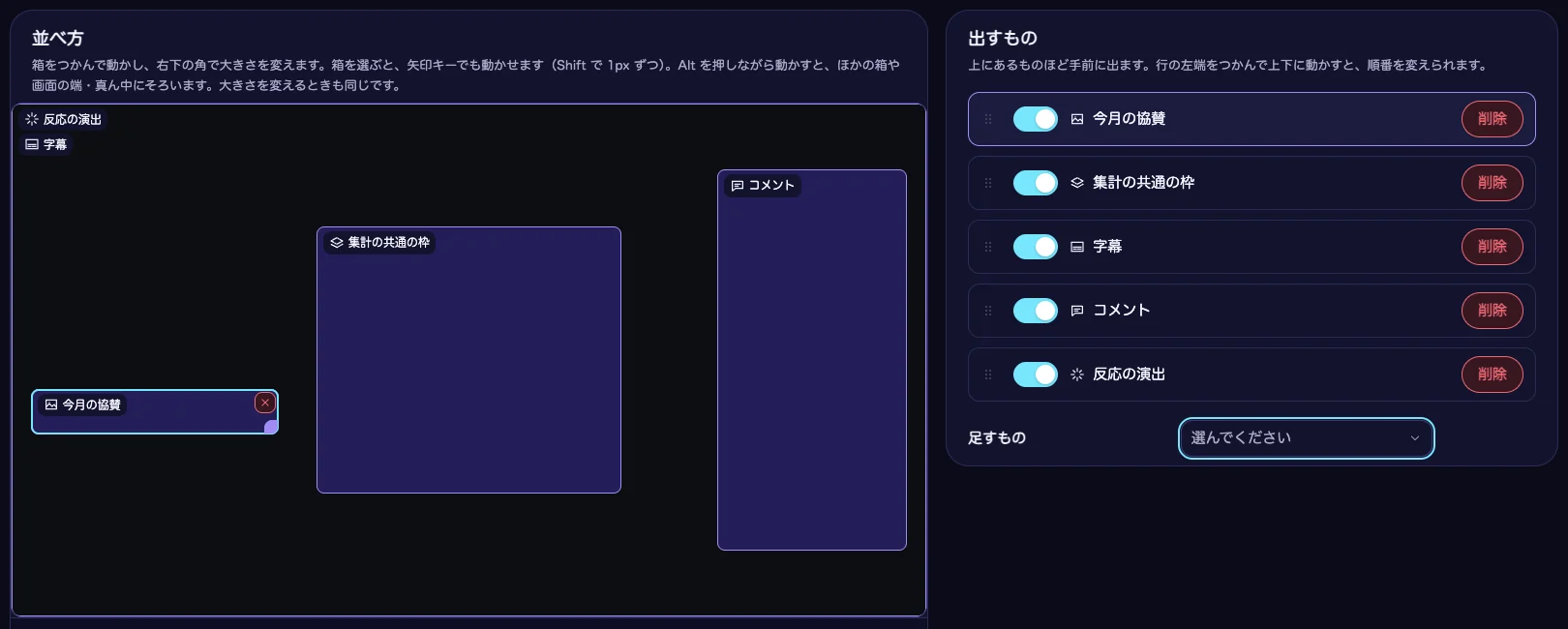
「並べ方」の段の盤面は、配信画面を縮めたものです。出すものが箱で並びます。箱をつかんで動かし、右下の角で大きさを変えます。箱を選んでいるときは、矢印キーでも動かせます(Shift を押すと 1px ずつ)。
Alt を押しながら動かすと、ほかの箱や画面の端・真ん中にそろい、そろった線が出ます。大きさを変えるときも同じです。
選んでいる箱の右上の赤い × で、その箱を削除できます。「位置と大きさ」を開くと、横・縦・幅・高さを数字で決められ、[推奨の大きさに戻す]で、位置と大きさをその種類の標準に戻せます。
変えたら、画面の上の「保存」を押します。保存すると、OBS のソースを読み直さなくても、すぐ並べ替わります。
出すものを決める
右の「出すもの」の一覧に、盤面の箱と同じものが並びます。上にあるものほど手前に出ます。行の左端をつかんで上下に動かすと、重なりの順を変えられます。キーボードでは、左端にフォーカスして上下の矢印キーで動かせます。
行のスイッチで、出す・出さないを切り替えます。赤い[削除]で、一覧から外します。
一覧の下の「足すもの」から、反応の演出・コメント・字幕、集計の共通の枠と集計ごとの見た目、スポンサーバナーを足せます。足したあとの置き場所は、盤面で決めます。
窓を広げると、「並べ方」と「出すもの」が 2 列に並びます。
シーンごとに並べ方を変える
並べ方は、Koeffect のシーンごとに持ちます。「編集しているシーン」の行に出ているシーンの並べ方を、盤面で決めます。ヘッダーでシーンを切り替えると、ブラウザソースの表示は、そのシーンの並べ方に替わります。
OBS のシーンと連動させているときも同じです。使用中のシーンが替わると、ブラウザソースの表示が、そのシーンの並べ方にフェードで替わります。
編集の画面は、未保存の変更がなければ、新しいシーンの並べ方に自動で替わります。未保存の変更があるときは、元のシーンのまま残り、注意の箱が出ます。保存は元のシーンの並べ方として行われます。新しいシーンの並べ方を開くには、変更を保存してから[「(シーンの名前)」の並べ方を開く]を押します。
並べ方を保存していないシーンは、標準の並べ方で出ます。
補足
- 個別のアドレスは、今までどおり使えます。まとめて出すアドレスに替えるときだけ、個別のソースを外してください。