
上下の矢印キーで選び、Enter で開きます。
目次
集計
コメントや支払いを数えて、数字・ゲージ・コメント瓶で配信画面に出せます。何を数えるかと、どう見せるかを別々に決めます(1.3.0 で作り直しました)。
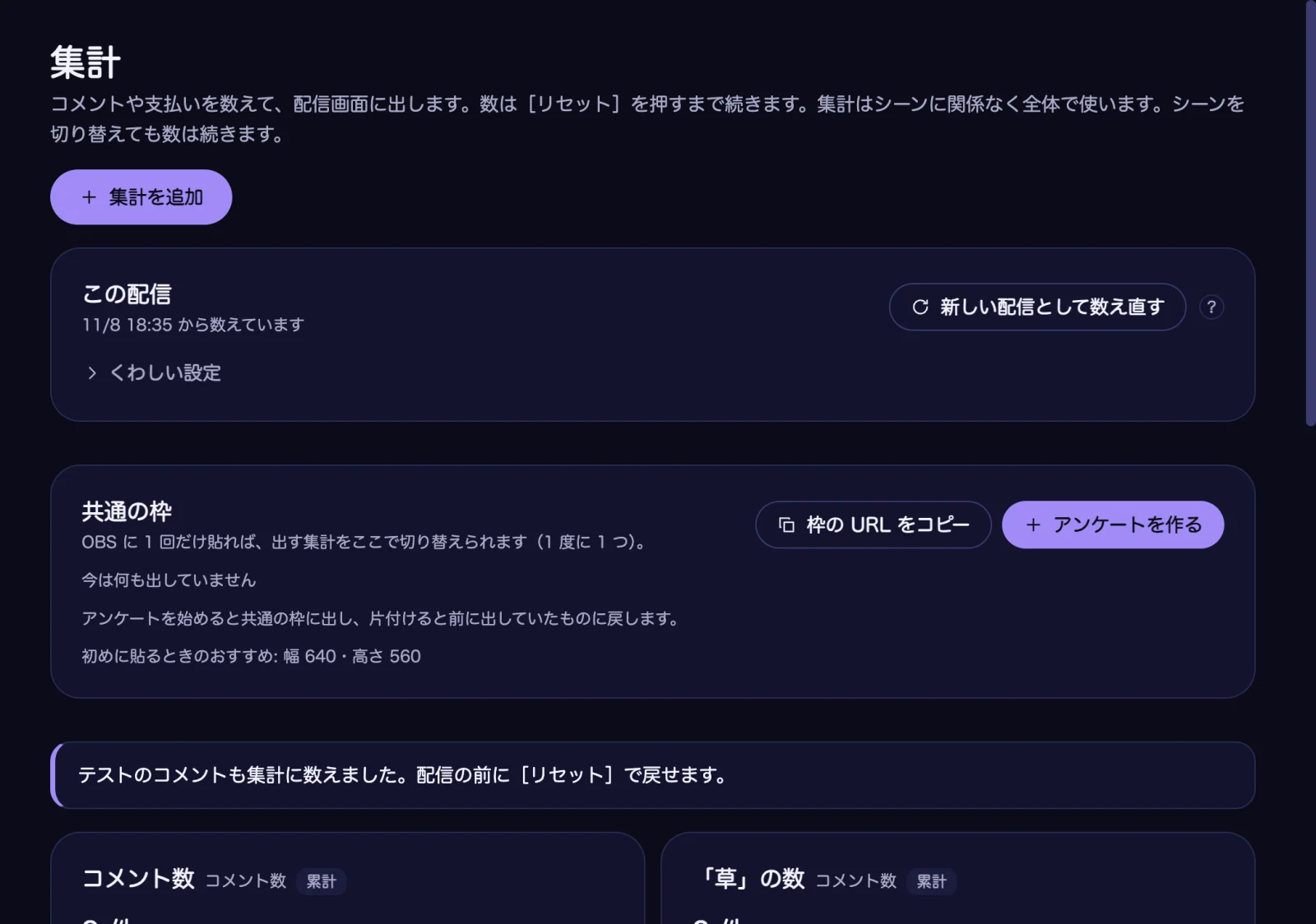
集計を作る
左のメニューの「集計」で「+ 集計を追加」を押し、見た目(「数字」「ゲージ」「コメント瓶」)か、「アンケート」「ランキング」を選びます。見た目を選ぶと、数えるものと見た目を一緒に作ります。
数字でコメント数・コメントした人数を出す集計と、アンケートは、無料プランでも使えます。ゲージ・コメント瓶・ランキング、支払いの金額・回数とポイントを数える集計、段ごとの色は、標準プランで使えます。
1.2.0 以前に作った集計は、同じ名前の数えるものと見た目に移ります。OBS に貼った URL と反応は、そのまま使えます。
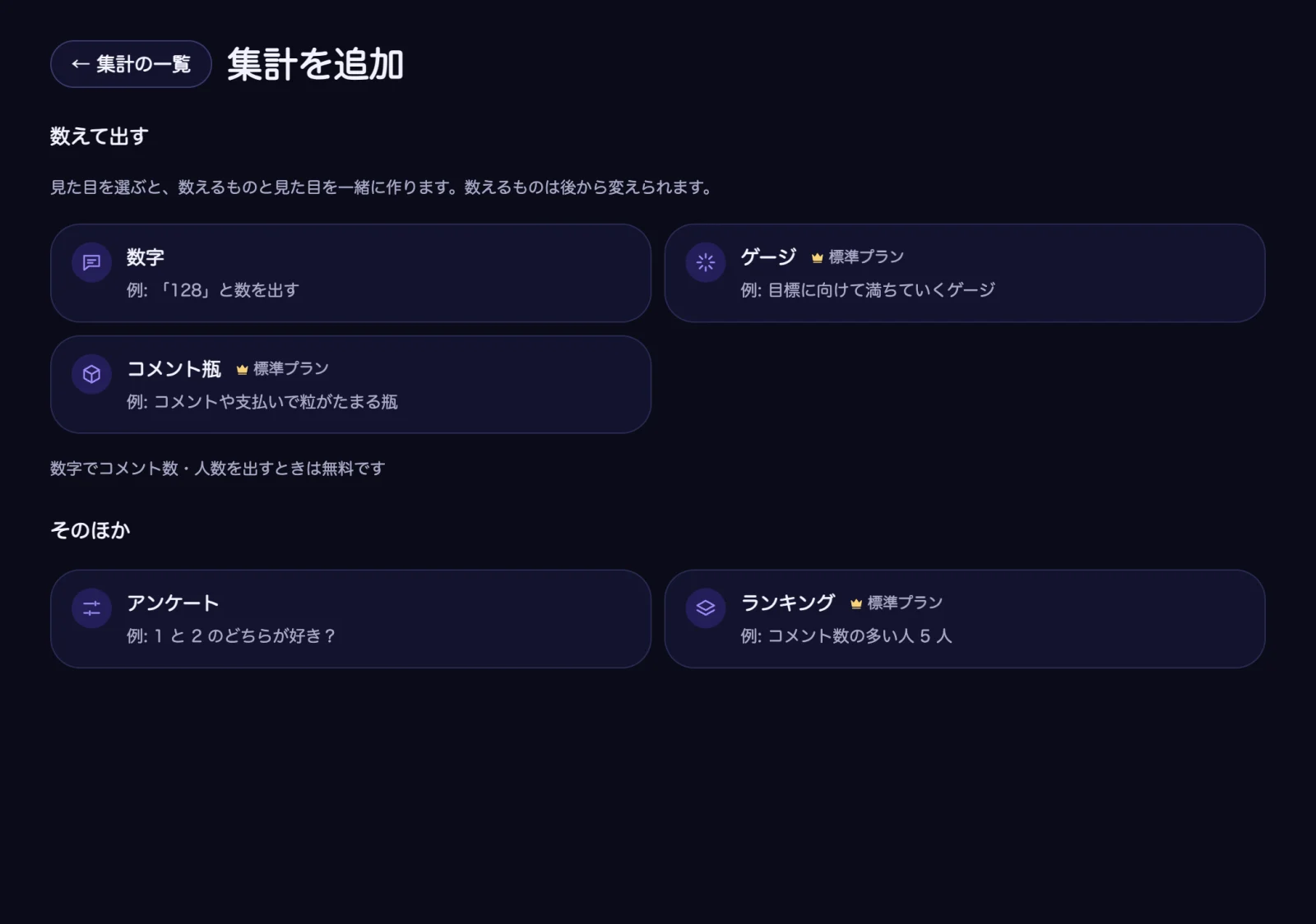
何を作るかを選ぶ画面。 何を数えるかを決める
カードの「編集」の「何を数える?」で、数えるものを「コメント数」「コメントした人数」「支払いの金額」「支払いの回数」「ポイント」から選びます。ポイントは、コメントや支払いに点を決めて足す数え方です。どの配信サイトのコメントを数えるかも選べます。数えるものは 20 個まで作れます。
コメント数と人数は、「言葉で絞る」に言葉を入れると、どれかを含むコメントだけを数えます。1 件のコメントに同じ言葉が何回あっても 1 と数えます。
「期間」は、「累計」(「リセット」を押すまで)、「この配信」(新しい配信として数え直すまで)、「直近の秒数」(決めた秒数の中に届いた分だけ)から選びます。累計の数はアプリを閉じても残ります。
「段階の目標」は 10 段まで決められます。段に届くと、「数が届いたら」の反応に使えます。「最後の段を越えたら」で、満タンのまま数えるか、0 から数え直すかを選びます。「単位」は 8 文字まで変えられ、空にすると単位を出しません。
配信画面に出す
数えるもののカードの見た目の行にある「URL をコピー」で、その見た目だけのアドレスをコピーし、OBS に「ブラウザ」のソースを足して貼ります。見た目ごとに、位置と大きさを決められます。見た目の行に、初めに貼るときのおすすめの大きさが出ます。
「見た目を足す」で、1 つの数えるものに見た目をいくつも付けられます(全部の数えるもので合わせて 30 個まで)。例えば、同じコメント数を数字とゲージの両方で出せます。
色や文字の大きさは、「編集」の見た目のカードで変えられます。「見た目の形」は「文字だけ」「板の上」「大きく」から選びます。
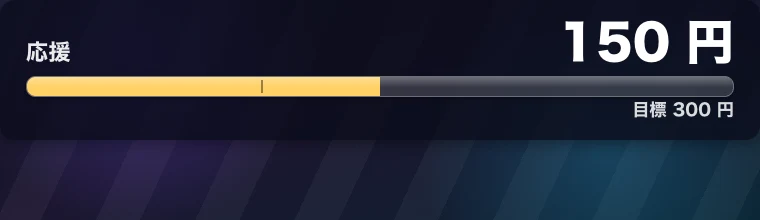
配信画面に出したゲージ。見た目の形は「板の上」です。 ゲージを縦にする
ゲージの「満ちる向き」は、右へ・上へ・左へ・下へから選べます。「先端の効果」を「波」にすると、満ちている先の端を波にして静かに揺らし、数が増えると少しのあいだ強く揺れます。上へ満ちるゲージにすると、水がたまるように見えます。
「太さ」は、ブラウザソースいっぱいに広げるか、文字に合わせた細い帯にするかを選びます。形は OBS のブラウザソースの幅と高さで変わります。「ゲージの長さ」は、次の段までで満タンにするか、最後の段で満タンにするかを選びます。「段ごとの色」で、今いる段の色を替えられます(標準プラン)。
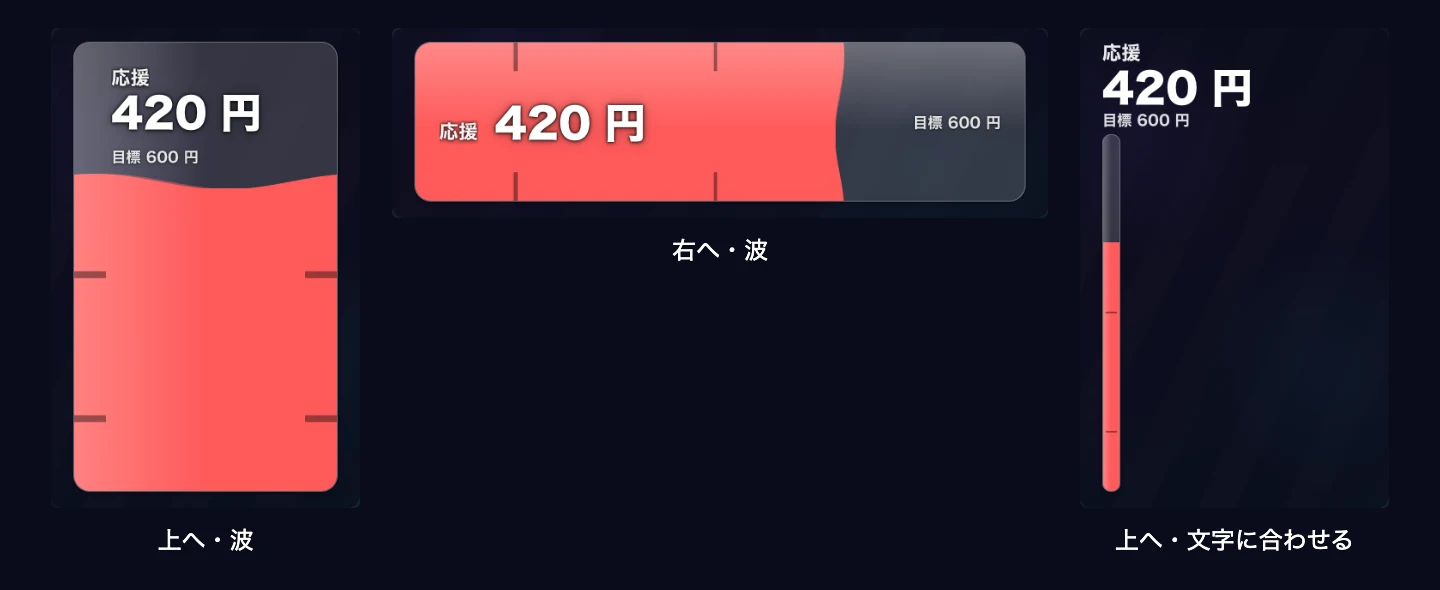
ゲージの見本。満ちる向きと太さ、先端の効果を選べます。 共通の枠に出す
「共通の枠」の「枠の URL をコピー」でアドレスをコピーし、OBS のブラウザのソースに 1 回だけ貼っておくと、そこに出す集計をアプリで切り替えられます(1 度に 1 つ)。
数えるもののカードの見た目の行にある「共通の枠に出す」で出し、「枠から下げる」で下げます。アンケートとランキングは、そのカードのボタンで出します。
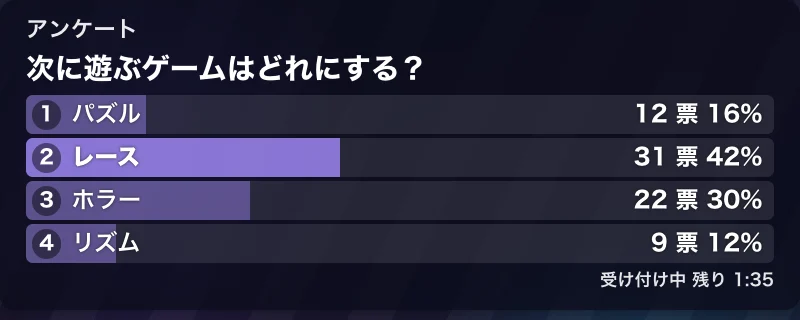
共通の枠に出したアンケート。票数と割合が、受け付けの間に動きます。 アンケートをすぐ作る
「共通の枠」の「アンケートを作る」を押すと、質問・選択肢・時間だけの小さな欄が開きます。「始める」を押すと受け付けが始まり、共通の枠に出ます。
視聴者は、選択肢の番号か言葉をコメントして投票します。1 人 1 票です。「締める」で受け付けを終えます。「片付ける」を押すと、共通の枠は、アンケートを始める前に出していた集計に戻ります。
見た目などは、前に使ったアンケートを引き継ぎます。変えるときは、その集計の「編集」から変えます。
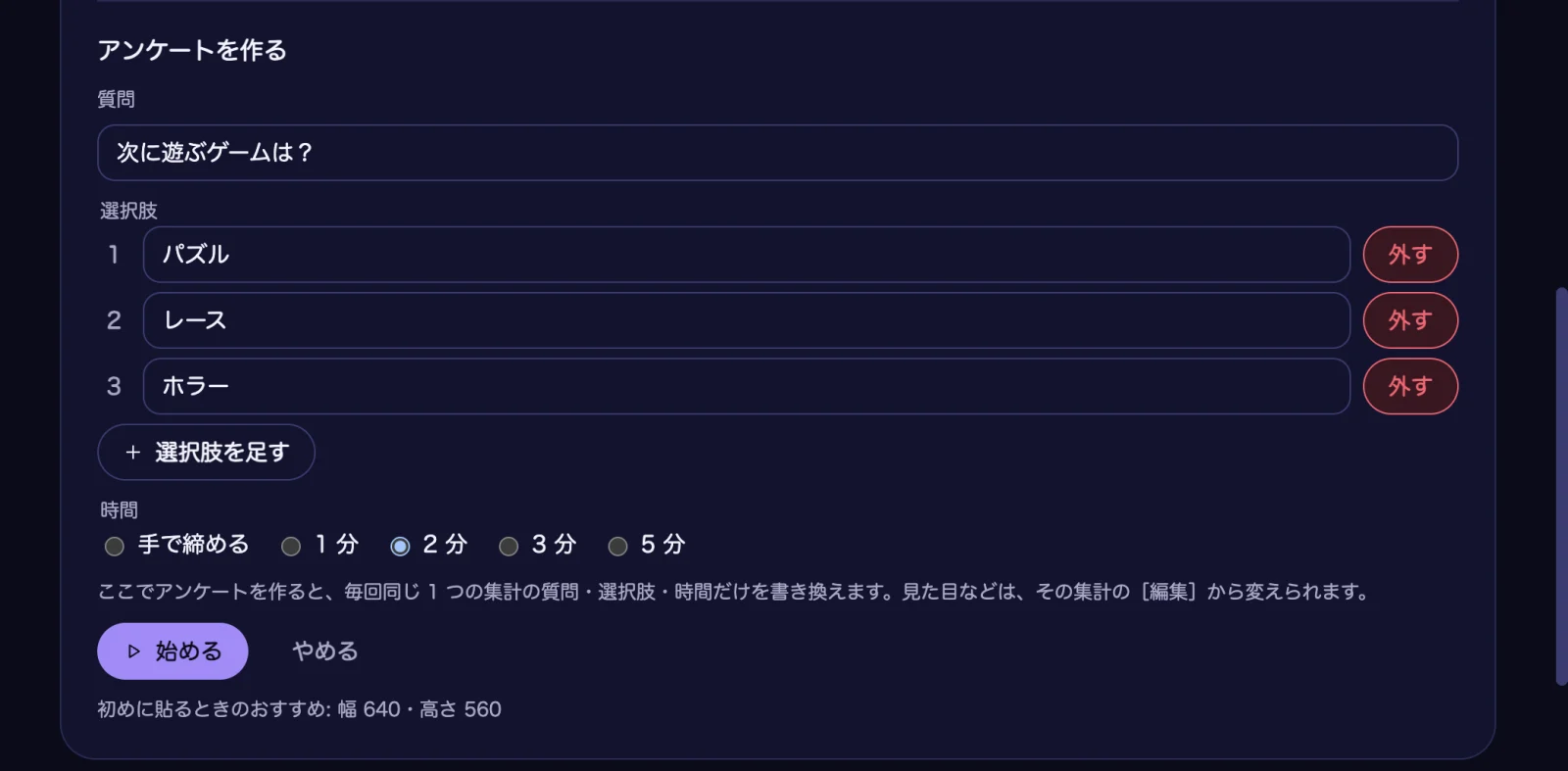
「アンケートを作る」。質問・選択肢・時間を入れて「始める」を押します。 コメント瓶とランキング
コメント瓶には、コメントや支払いで粒がたまります。粒の色は配信者の声と気持ちで、形はコメントの中身や支払いで変わります。粒を、コメントした人のアイコンにもできます。いっぱいになったら、空けて入れ直すか、そのまま止めるかを選べます。瓶に入る粒の数は、段階の目標の最後の段で決まります。
瓶の形は、縦長の瓶・丸い瓶・三角フラスコ・ハートから選べます。
瓶の「コメントの気持ちを AI で見分ける」を入れると、AI の判定を使っているときは、コメントの気持ちでも粒の形が変わります。このとき、コメントの気持ちを使う反応が無くても、瓶のためにコメントを AI の判定に送ることがあります。粒の入らないコメントと、形の決まっているコメントは送りません。
数えるものの「言葉で絞る」に言葉を入れると、その言葉を含むコメントだけが粒になります(支払いとメンバー加入は言葉に関係なく入ります)。そのまま止める瓶では「いっぱいの後の粒を画面の下にためる」も選べ、このときのブラウザソースは画面と同じ大きさ(1920×1080 など)にします。
ランキングは、コメント数・支払いの金額(円)・支払いの件数の多い人を並べます。期間は「この配信」「リセットしてから」「今日」「7 日」「今月」「30 日」「すべて」から選べます。「今日」から「すべて」までは、視聴者の記録を使います。
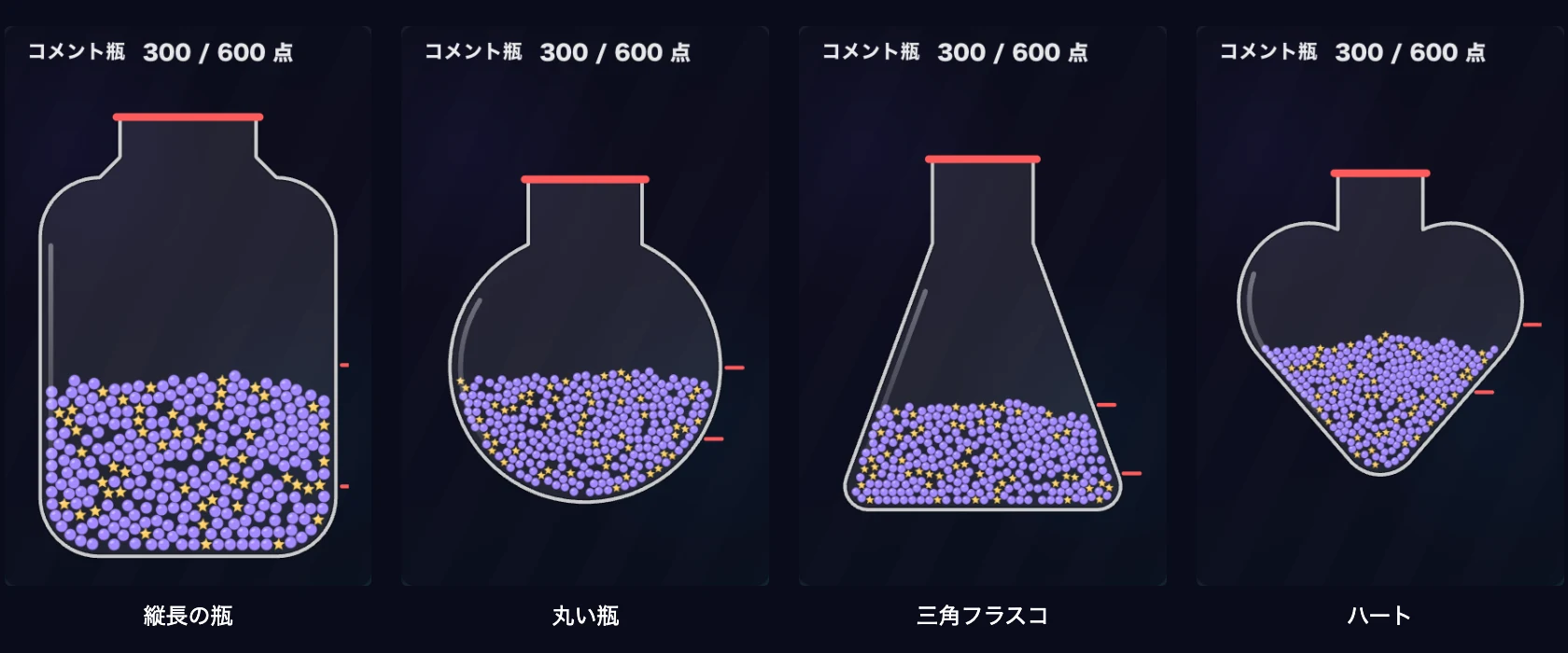
コメント瓶の形。縦長の瓶・丸い瓶・三角フラスコ・ハートから選べます。 リセットと「この配信」
カードの「リセット」で、その数を 0 に戻します。期間が「累計」のものは、配信が変わっても、アプリを閉じても、「リセット」を押すまで数は続きます。
期間が「この配信」の数えるものと、ランキングの「この配信」、この配信で初めてのコメントは、新しい配信として区切ったときに 0 から数えます。画面の上の「この配信」の「新しい配信として数え直す」でも区切れます。OBS とつないでいるときは、配信を止めて 10 分以上あけてから次の配信を始めたときにも、自動で区切ります。10 分より短いあいだに始め直したときは、回線が切れたものとして、同じ配信を続けます。自動で区切ったときは、30 分のあいだ「取り消す」で戻せます。
前の配信から何時間あいたら区切るかは、「この配信」の「くわしい設定」で、1〜12 時間から選べます。
補足
- テストのコメントも集計に数えます。配信の前に「リセット」で戻してください。
- 支払いの金額は、Bits やポイントなどを目安のレートで円に直して数えます。
- 標準プランの集計も作って保存できますが、無料プランでは配信画面に出ません。
- 上の動画は 1.2.0 の画面です。1.3.0 の作り方は、このページの説明をご覧ください。