
上下の矢印キーで選び、Enter で開きます。
目次
アカウントと AI の判定
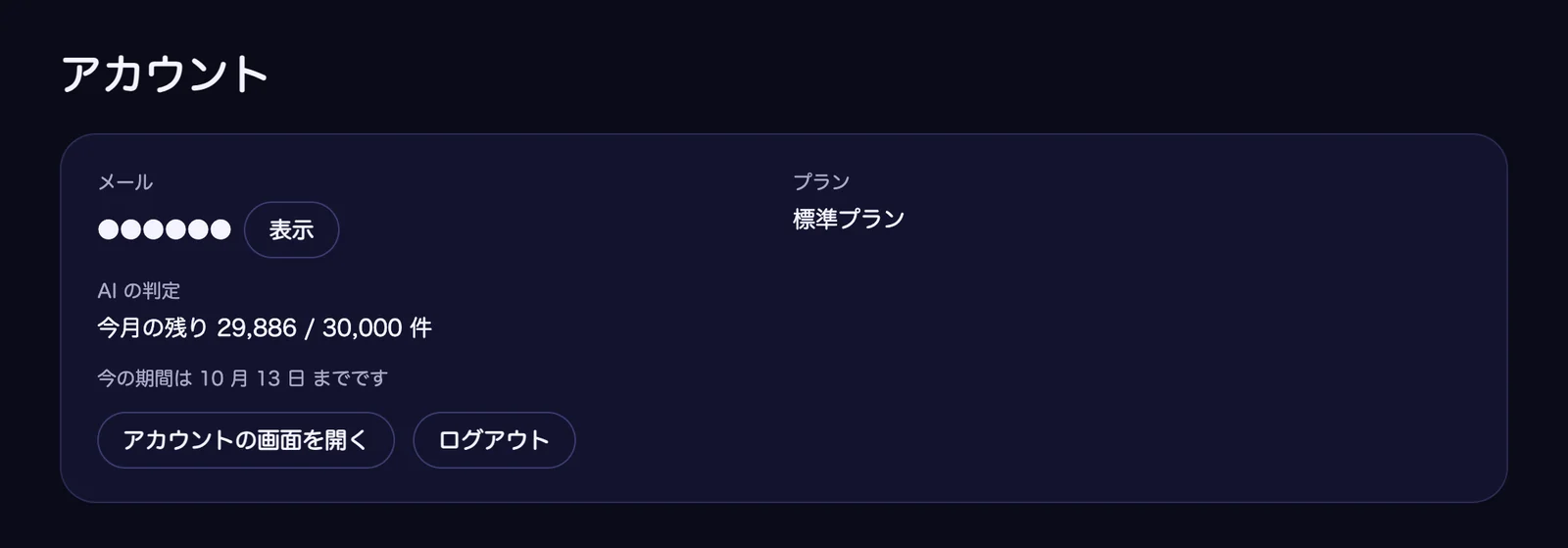
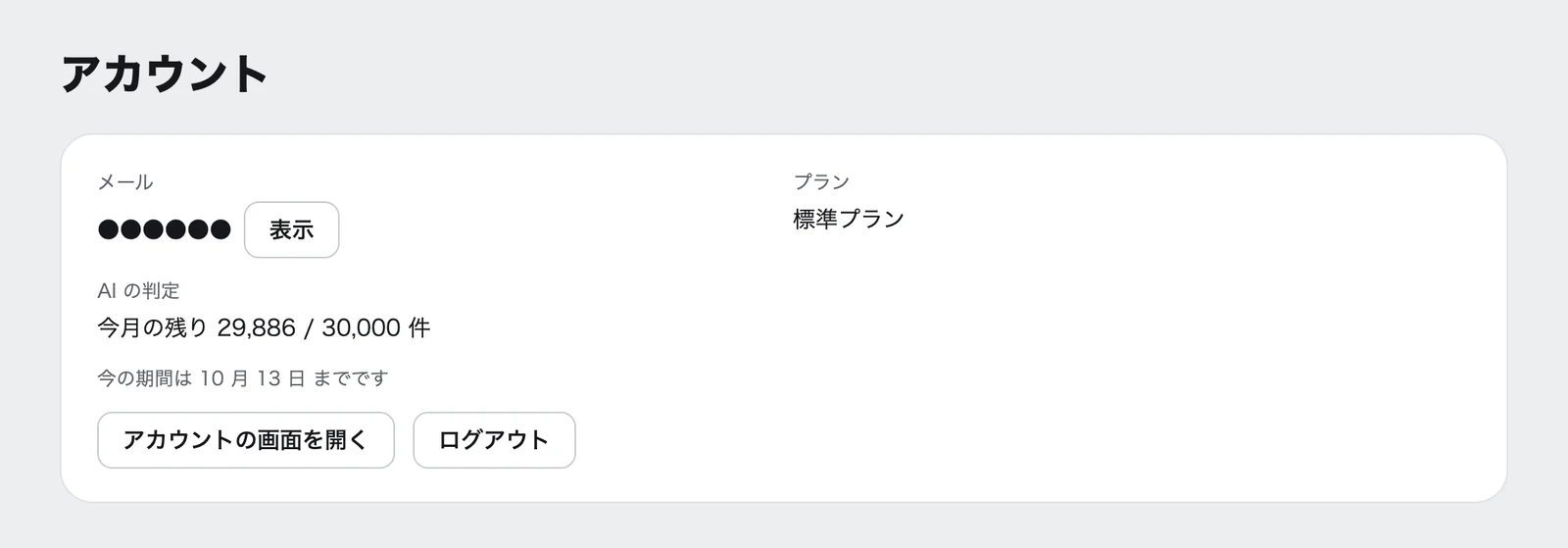
ログインすると、左のメニューの「アカウント」の画面に、メールアドレス・プラン・今月の AI ポイントの残りが出ます。
AI の判定を使う
左のメニューの「つなぐ」を開き、「AI の判定」を選んで「使う」を入れます。初めて使うときは、「同意の前にこちらをご確認ください」で説明のページを開いて読み、「同意して使う」を押します。ログインしていれば、ほかに入れるものはありません。
2 台目のパソコンで使う
もう 1 台のパソコンでも、同じアカウントでログインすると登録されます。登録できるのは 2 台までです。
3 台目では「登録できるパソコンは 2 台までです」と出ます。「アカウント」の画面の「アカウントの画面を開く」から、このサイトのアカウントのページで、使わなくなったパソコンをはずしてください。
別のパソコンから切り替える
AI の判定を同時に使えるのは 1 台です。別のパソコンで使い始めると、先に使っていたパソコンでは AI の判定だけが止まります。戻すときは、そのパソコンの「アカウント」の画面で「このパソコンで使う」を押します。使っているかどうかは配信中に 1 分ごとに確かめ、使うのをやめると 3 分で空きます。
サイトで購入したあとにプランを反映する
サイトでプランを購入したあとは、アプリの「アカウント」の画面で「最新の状態にする」を押すと、起動し直さなくてもプランが反映されます。反映まで 1 分ほどかかることがあります。
ログアウトする
「アカウント」の画面の「ログアウト」から行えます。ログアウトしても、登録したパソコンははずれません。
補足
- AI の判定を使うときは、発言の文字が AI に送られます(音声は送りません)。視聴者のコメントの文字は、「つなぐ」の「コメント」で「コメントを AI の判定に送る」を入れたときだけ送られます。インターネットが必要です。
- 無料プランでは、配信画面の演出の右下に小さく「Powered by Koeffect」と表示されます(配信画面のコメントには出ません)。
- 無料プランは、配信の概要欄などに Koeffect のクレジット(名前とサイトの URL)を書くことが条件です。
- 標準プランの機能には、王冠の付いた「標準プラン」の札が付きます。無料プランで札を押すと、このサイトの料金のページの比べる表が開きます。