
上下の矢印キーで選び、Enter で開きます。
目次
nizima LIVE の設定
nizima LIVE につなぐと、アバターの表情やホットキーを演出に使えます(1.2.0 から。無料プランでも使えます)。
nizima LIVE でプラグイン機能を有効にする
nizima LIVE を起動し、プラグインの画面でプラグイン機能を有効にします。ポート番号は標準で 22022 です。
Koeffect で「使う」を入れる
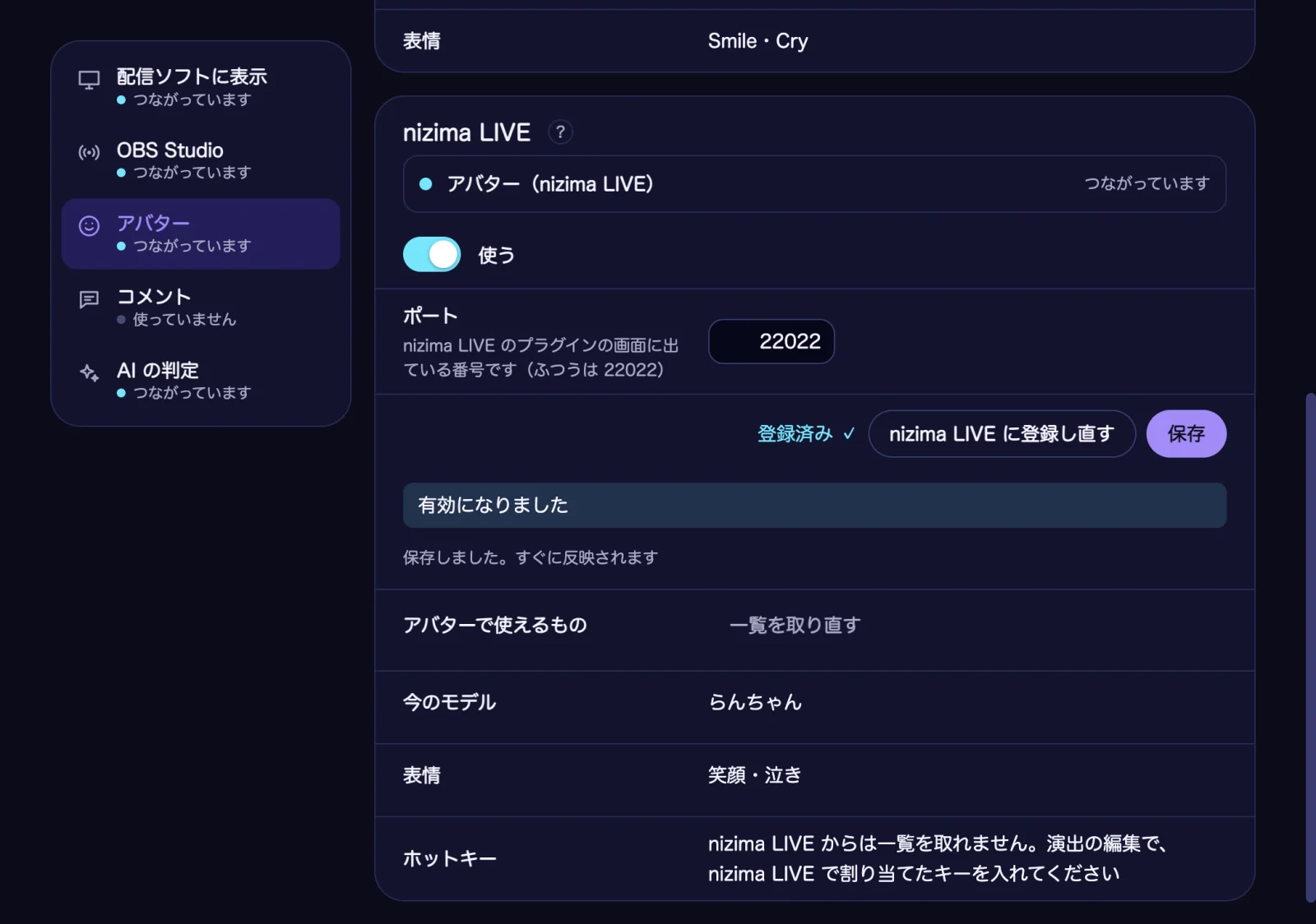
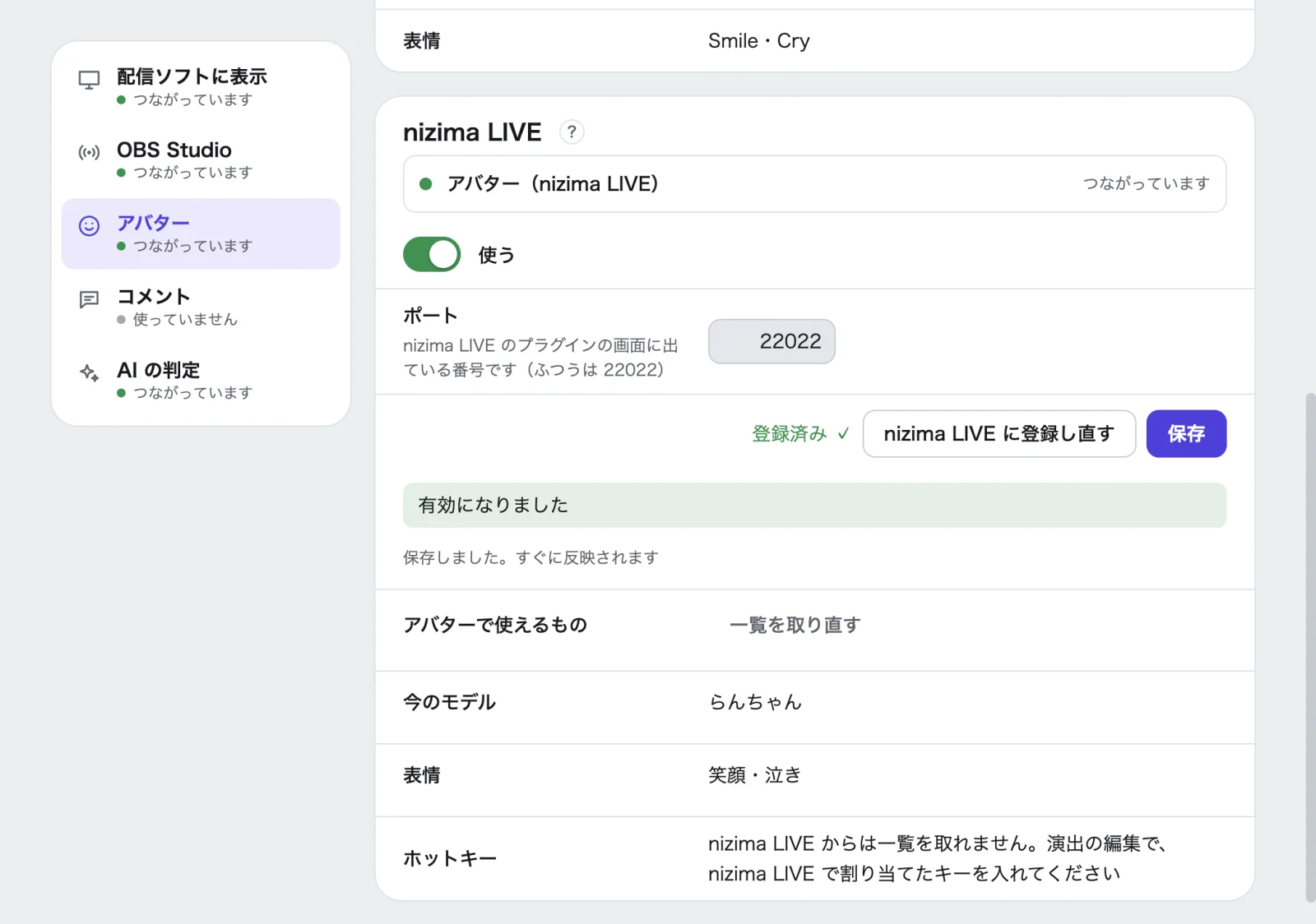
Koeffect の左のメニューの「つなぐ」で「アバター」を開きます。nizima LIVE の欄のポートが nizima LIVE のプラグインの画面の番号と同じかを確かめ、変えたときは「保存」を押してから、「使う」を入れます。「使う」を入れると、Koeffect が nizima LIVE に登録されます。この設定はすべてのシーンで共通です。
nizima LIVE で Koeffect を許可する
nizima LIVE の「プラグイン」に Koeffect が出るので、有効にします。
つながったかは、Koeffect の「nizima LIVE に登録する」(登録したあとは「nizima LIVE に登録し直す」)を押して確かめられます。有効になるまで最大 1 分待ち、「有効になりました」と、今のモデルと表情の一覧が出ます。
表情とホットキーを演出に使う
反応の「何を出す?」の「+ 追加」で「nizima LIVE 連携」を足し、カードの「すること」で「表情」か「ホットキー」を選びます。表情は nizima LIVE から取った一覧から選べます。
ホットキーは nizima LIVE から一覧を取れないので、nizima LIVE でモデルに割り当てたキーを入れます。「キーを押して入れる」を押してから、キーを押しても入れられます。違うキーでもエラーにならないので、「試す」で確かめてください。
「色を変える」「動かす」「アイテムを出す」は標準プランです(「アバターの演出」の節)。
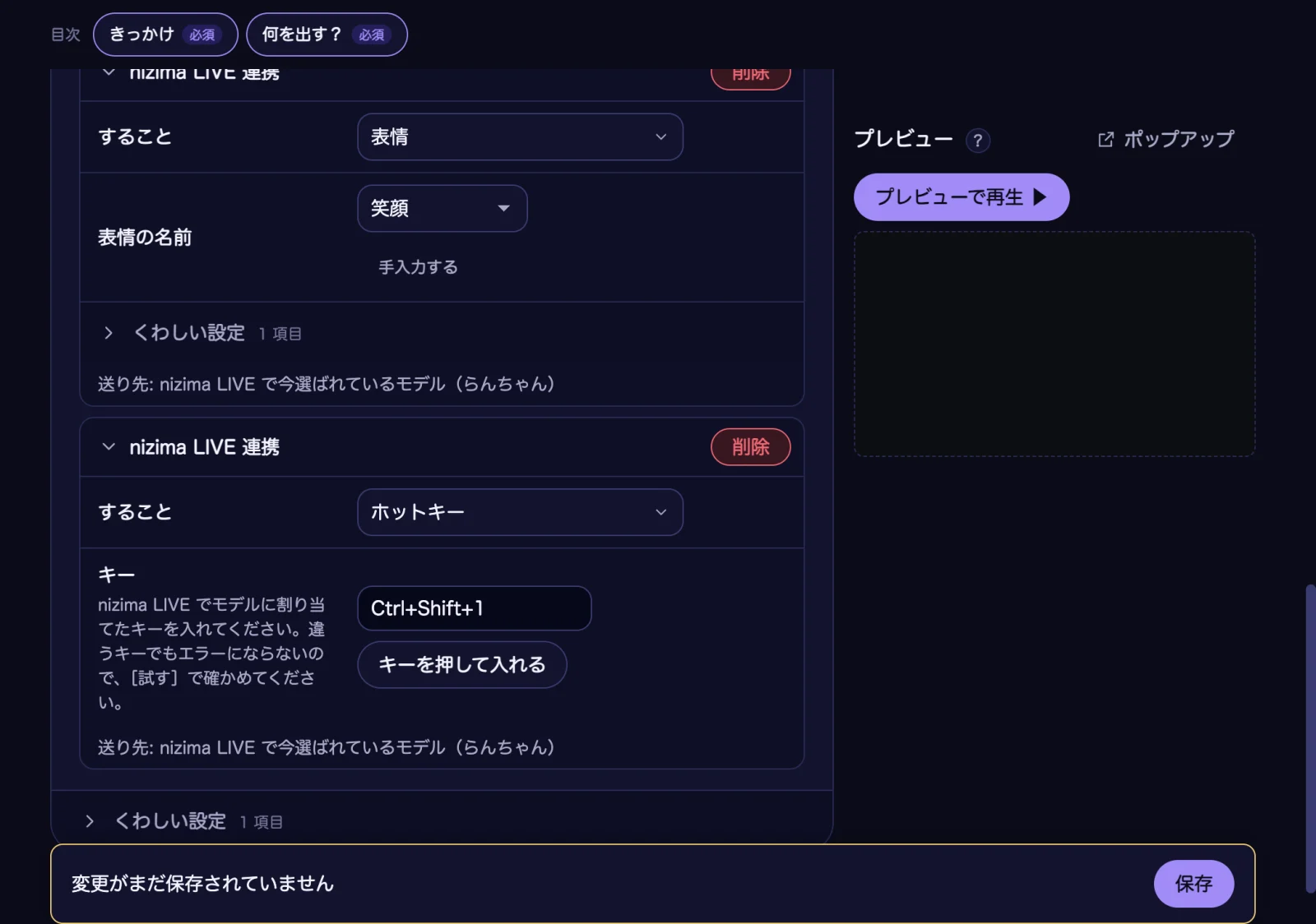
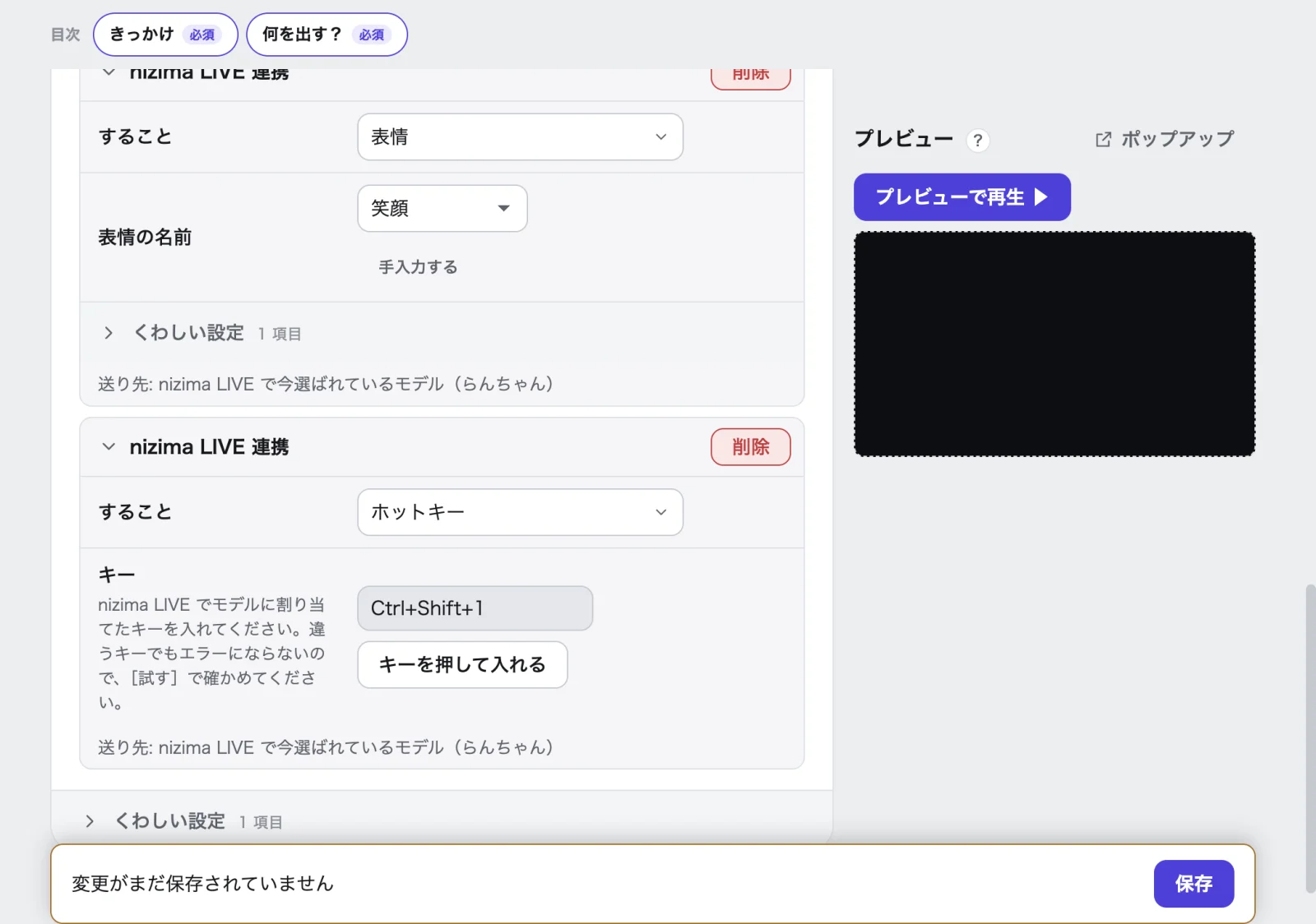
「nizima LIVE 連携」のカード。表情は一覧から選び、ホットキーはキーを入れます。
補足
- 表情とホットキーは、nizima LIVE で今選ばれているモデルに届きます。
- nizima LIVE とは同じパソコンの中だけでやり取りします。
- 「この nizima LIVE ではホットキーを使えません」と出たときは、nizima LIVE を新しいバージョンにしてください。
- nizima LIVE 連携を入れたシーンは、1.1.0 以前のバージョンの Koeffect では開けません。