
上下の矢印キーで選び、Enter で開きます。
目次
アバターの演出
VTube Studio と nizima LIVE のアバターの色を変えたり、動かしたり、アイテムを出したりできます(1.3.0 から。標準プラン)。つなぐこと・ホットキー・表情は、無料プランでも使えます。
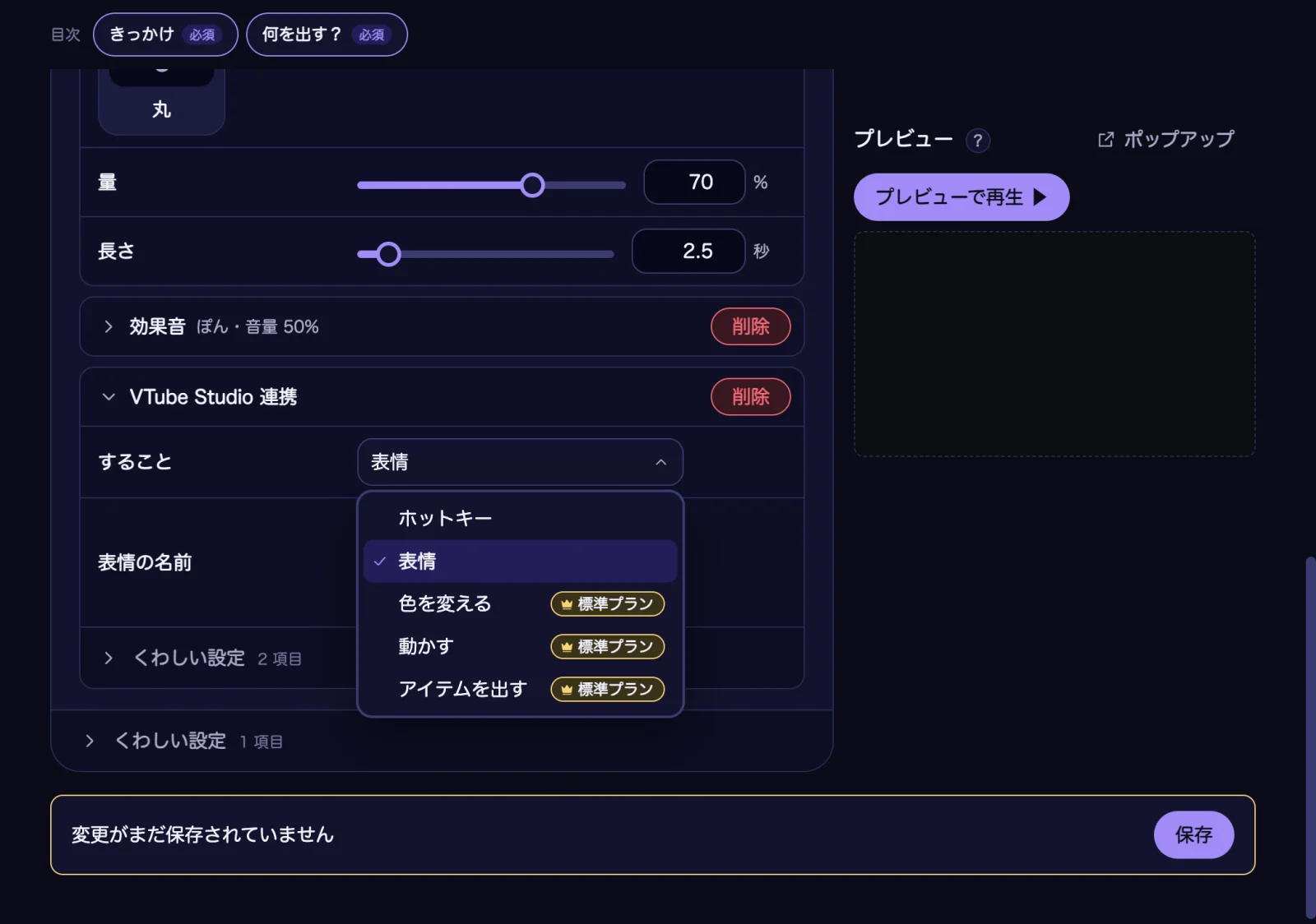
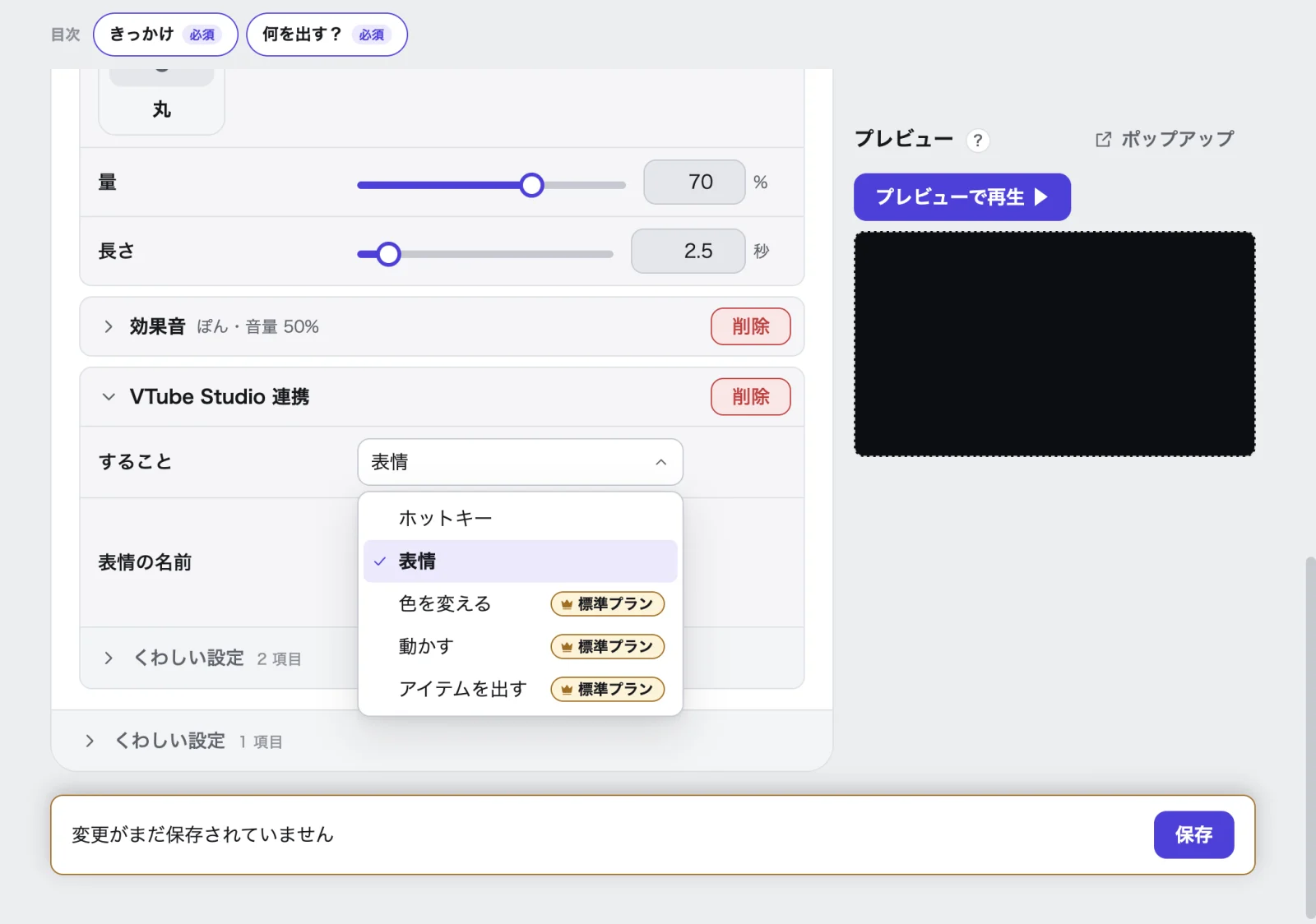
「すること」を選ぶ
反応の「何を出す?」の「+ 追加」で「VTube Studio 連携」か「nizima LIVE 連携」を足し、カードの「すること」で「色を変える」「動かす」「アイテムを出す」を選びます。先に「つなぐ」の「アバター」でつないでおくと、動かす所とアイテムを一覧から選べます。
色を変える
色と強さ、色が切り替わる時間、そのまま保つ時間を決めます。戻るときも、同じ秒数で戻ります。
VTube Studio では、色は元より暗い方へだけ変わります(明るくはできません)。nizima LIVE では、「光らせる」を入れると、色を足して明るく光らせられます。
動かす
「動かす所」と「動き方」を選び、強さと速さを決めます。動き方は、揺れる・跳ねる・押す・声の大きさに合わせる、の 4 つです。「声の大きさに合わせる」は、話している間の声の大きさで動きます。声への反応を止めている間は動きません。
nizima LIVE では、物理演算で動く所は一覧で分けて出し、選べません。
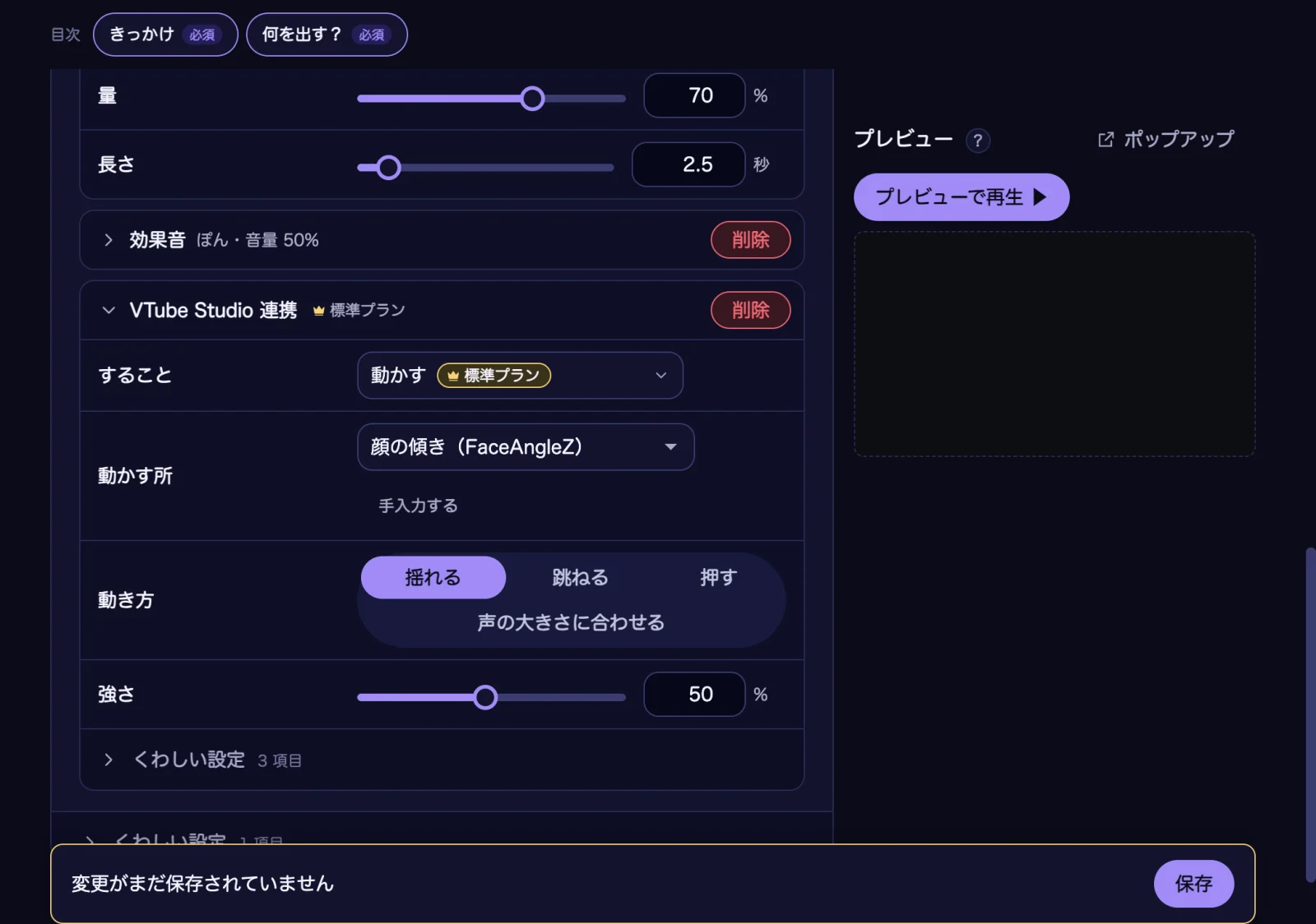
「動かす」の欄。動かす所と動き方を選びます。時間などは「くわしい設定」で変えます。 アイテムを出す
VTube Studio は Items フォルダにあるアイテムを、nizima LIVE はダウンロード済みのアイテムを選び、位置と大きさを決めます。時間が来たら消します。
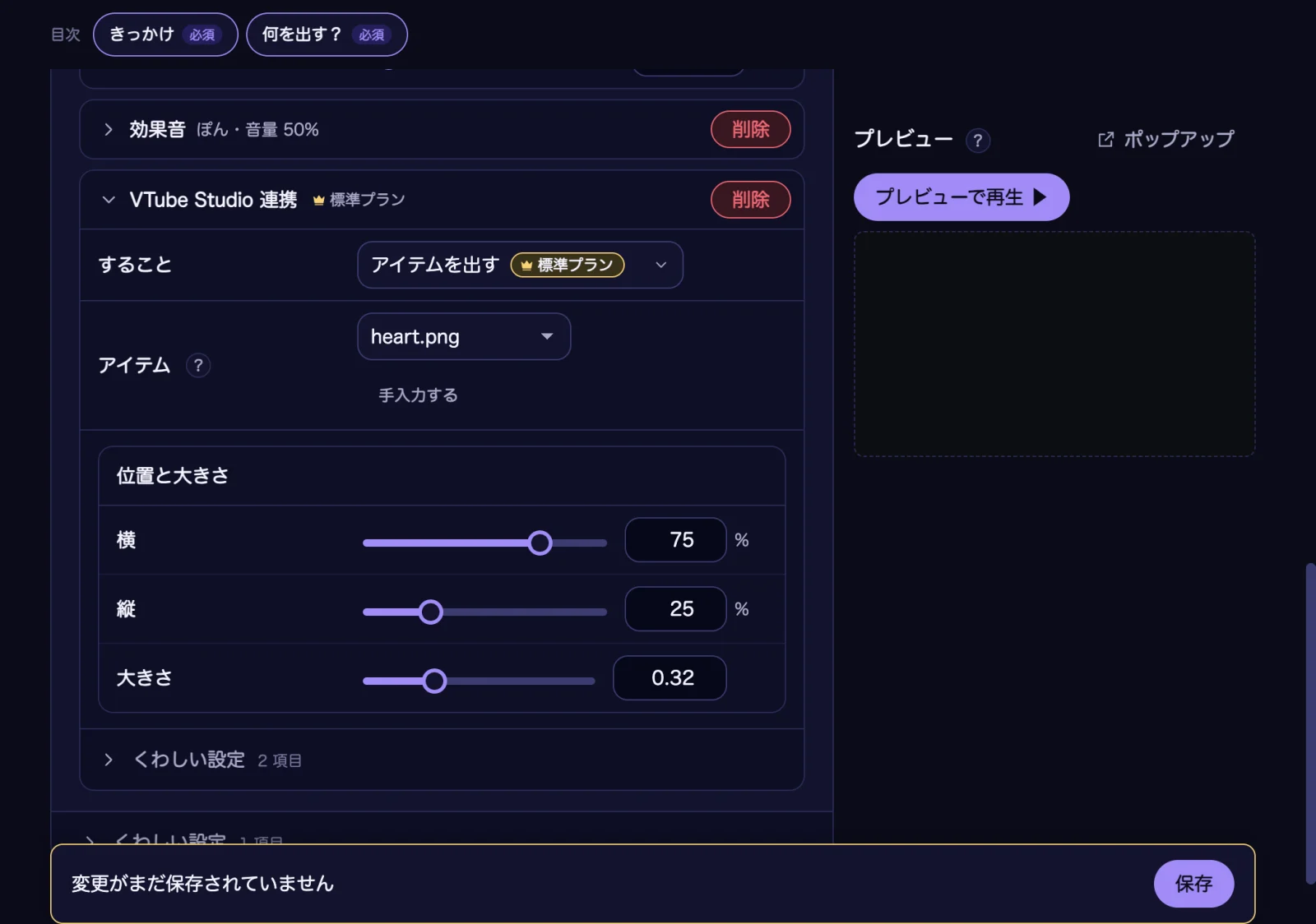
「アイテムを出す」の欄。位置と大きさを決めます。出しておく時間は「くわしい設定」で変えます。 金額で強さを変える
お金の応援の反応では、「金額で強さを変える」を入れると、金額が多いほど強く動き、アイテムは大きくなります。割合は、「金額に合わせて量を変える」の設定に合わせます。
ホットキーで切り替えたものを、時間で戻す
ホットキーを時間で戻す専用の機能はありません。標準プランの「順番に(時間差)」で、戻すホットキーを 2 つ目に置きます。
例えば、「何を出す?」の「出し方」で「順番に(時間差)」を選び、演出 1 の「VTube Studio 連携」に着替えのホットキーを、演出 2 に元に戻すホットキーを入れます。演出 2 を「演出 1 が始まってから 30 秒後に出す」にすると、30 秒で元に戻ります。秒数は 60 秒まで決められます。
補足
- 無料プランでも作って保存できますが、反応といつも出す演出では出ません。「試す」では確かめられます。
- リハーサルでは、プランに関係なく VTube Studio と nizima LIVE へ送りません。
- 声の大きさでアバターをいつも動かす設定は、Koeffect にはありません。VTube Studio や nizima LIVE の設定で、マイクの音量を割り当ててください。