
上下の矢印キーで選び、Enter で開きます。
目次
コメントを配信画面に出す
YouTube のライブ・Twitch・ニコニコ生放送・ツイキャスのコメントを取り込んで、名前つきで(YouTube と Twitch はアイコンも)配信画面に出せます。コメントに合わせて演出を出すこともできます。
コメントを取り込む
左のメニューの「つなぐ」で「コメント」を開きます。使っていないサイトの欄は閉じているので、見出しを押して開きます。「YouTube」の欄の「チャンネルか配信」に、YouTube のチャンネルの @ハンドル(か、配信のアドレス・動画 ID)を入れて「保存」し、「使う」を入れます。
チャンネルを入れておくと、ライブ配信が始まったときに自動でつながります。メンバー限定や年齢制限のある配信は、取り込めないことがあります。
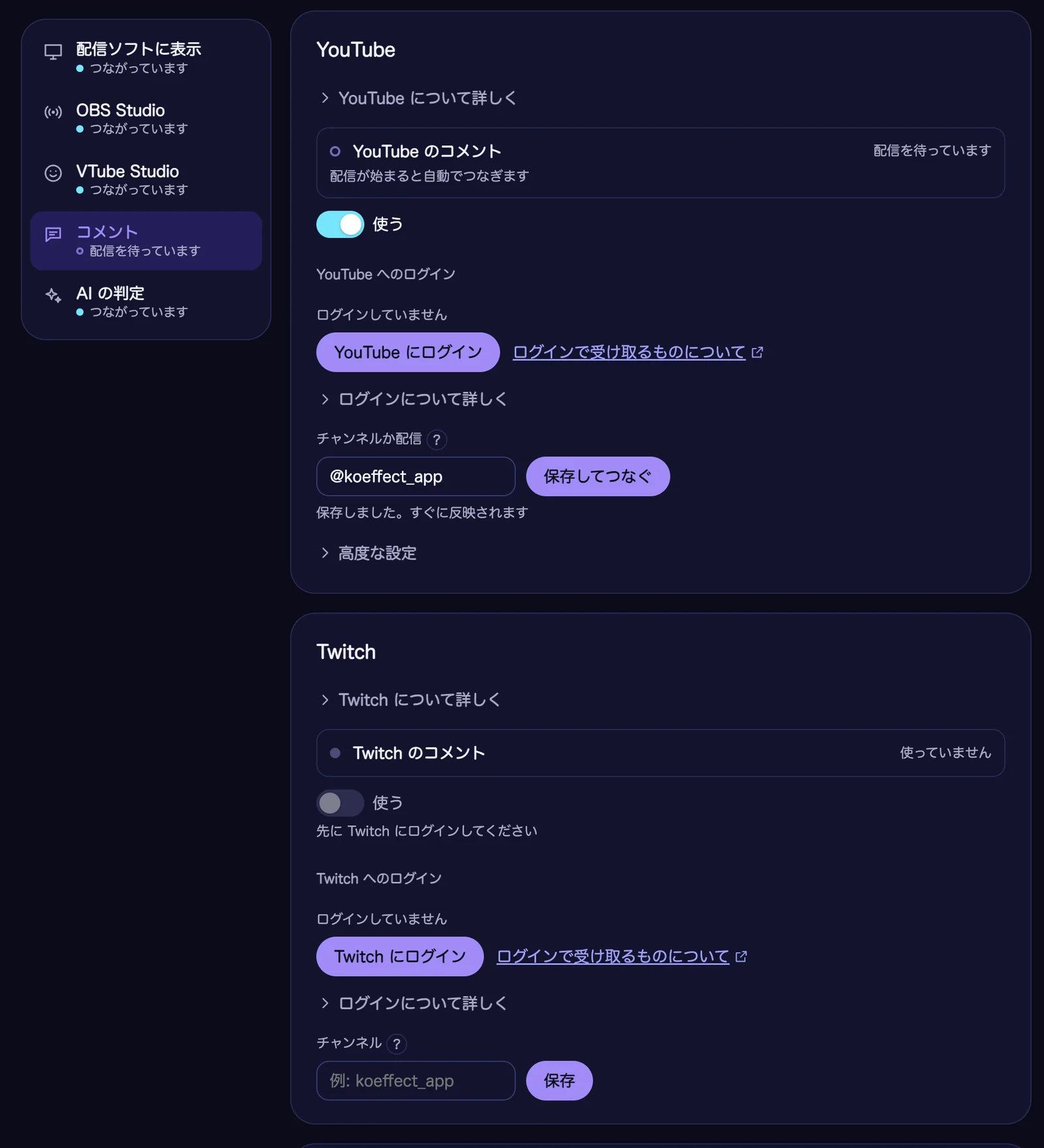
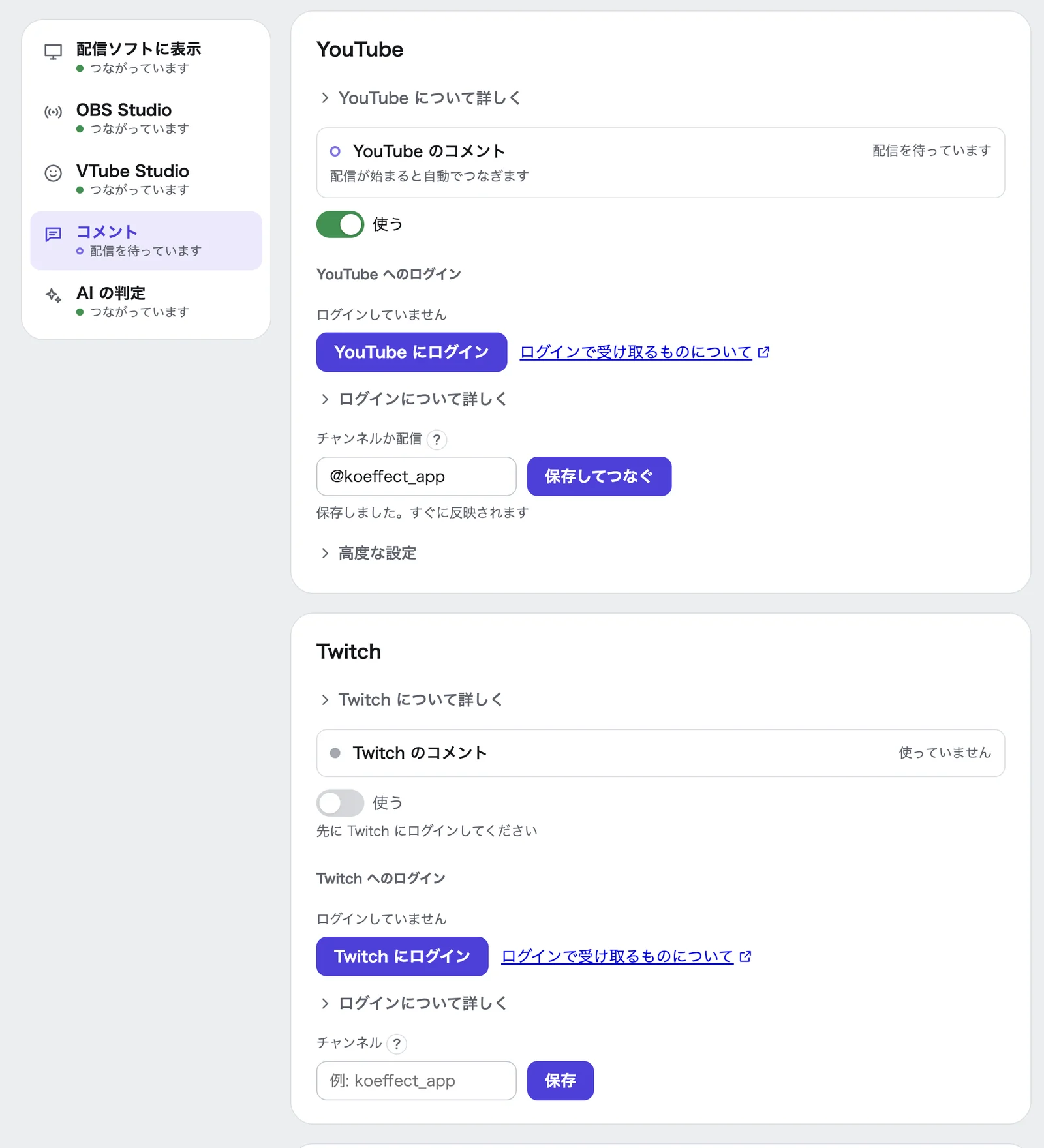
「つなぐ」の「コメント」。YouTube の欄にチャンネルか配信を入れて保存し、「使う」を入れます。下は Twitch の欄です。 Twitch のコメントも取り込む
「つなぐ」の「コメント」の「Twitch」の欄を開きます。使っていないサイトの欄は閉じているので、見出しを押して開きます。欄の「Twitch にログイン」を押します。アプリにコードが出るので、ブラウザで Twitch のコードを入れるページ(twitch.tv/activate)を開き、配信に使っている Twitch のアカウントでコードを入れて、許可します。ブラウザで許可しなかったときは、アプリの「やめる」を押してください。ログインする前に読む説明は、「Twitch にログイン」の横のリンクから開けます。
ログインできたら、「チャンネル」の欄に Twitch のチャンネルのログイン名を入れて「使う」を入れます。欄が空のときは、ログインしたアカウントのチャンネルを読みます。YouTube と同時に取り込むこともできます。
許可は、チャットのメッセージと通知を読み取るだけです。Koeffect からチャットに書き込むことはありません。やめるときは、「ログアウト」を押すと、Twitch が発行したログインの資格が無効になります。Twitch の「リンク」の一覧から Koeffect を外すには、Twitch の設定の「リンク」のページで解除してください。Twitch のコメントは、AI の判定には送りません。言葉の反応と、Bits、サブスク・ギフト、コメントの盛り上がり、レイドへの反応は、そのまま使えます。
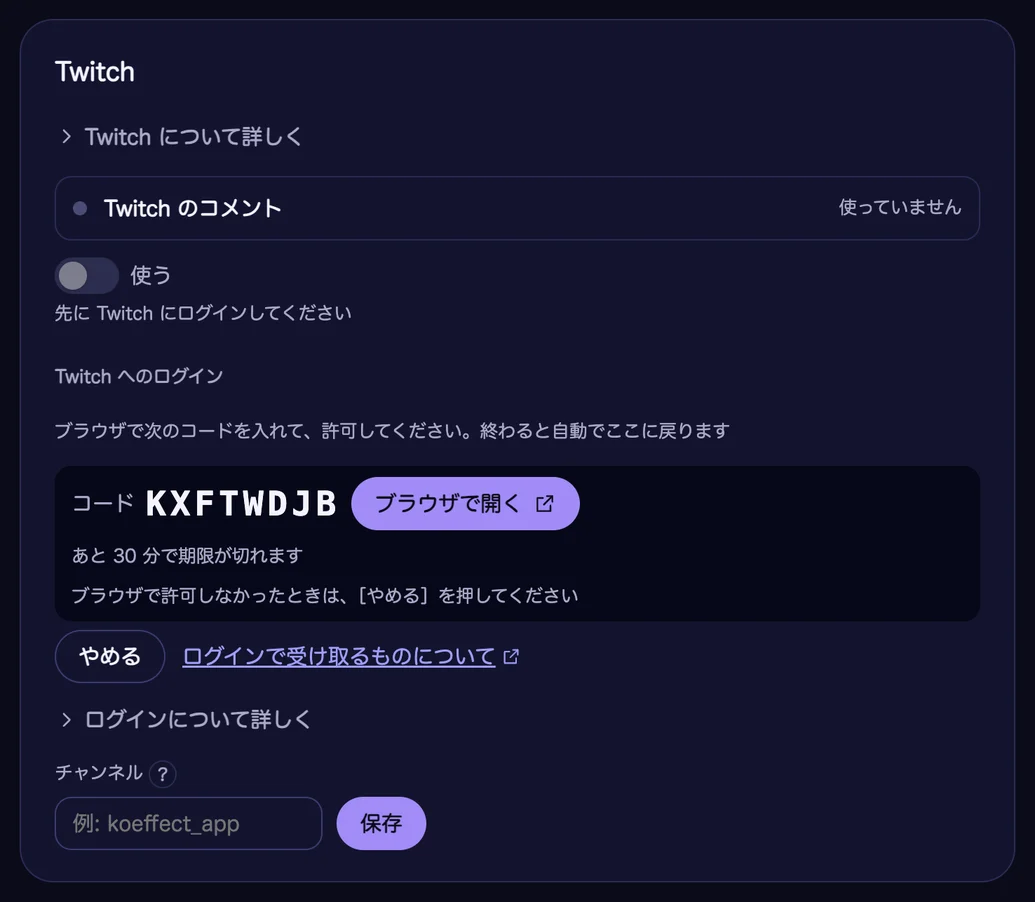
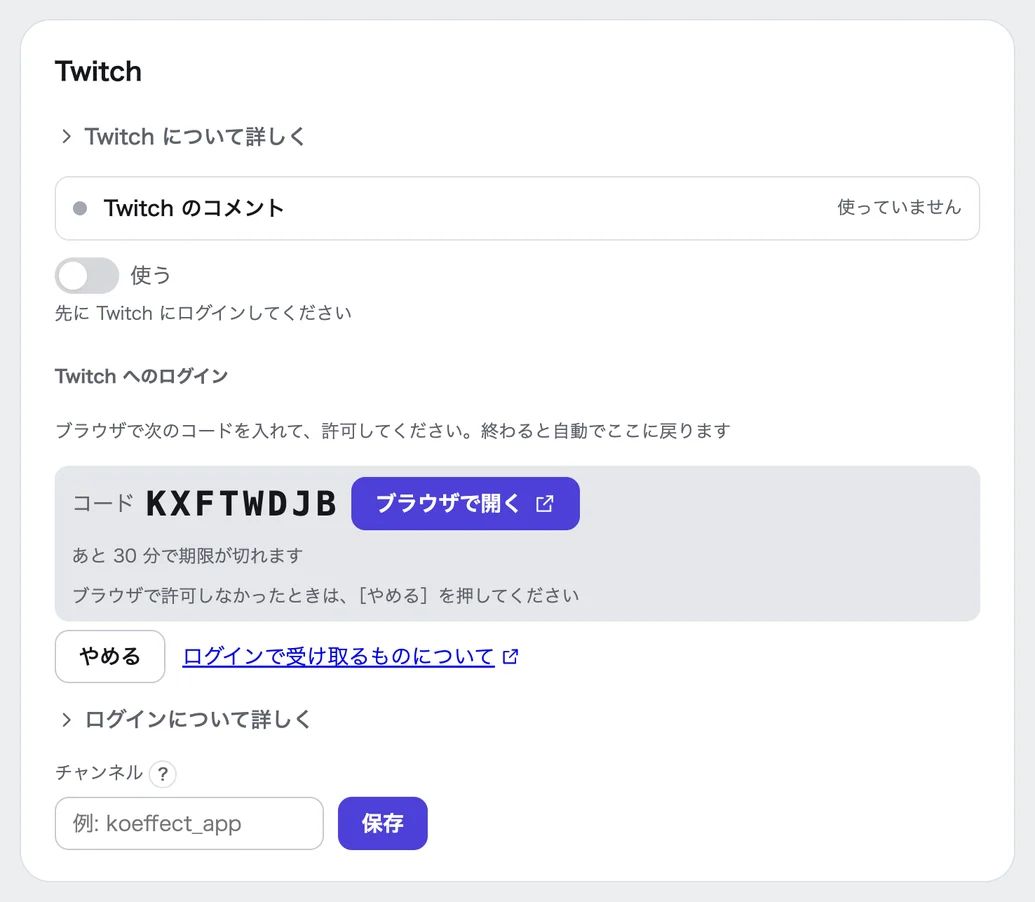
Twitch の欄。出てきたコードをブラウザで入れて許可します。許可できたら、チャンネルを入れて「使う」を入れます。 チャンネルポイントと Hype Train も受け取る
自分のチャンネルを読むときは、「Twitch」の欄の「チャンネルポイントと Hype Train も受け取る」を入れると、チャンネルポイントの引き換え(報酬の名前とポイント)と Hype Train(段階とレベル)にも反応できます。入れると、追加の許可を求めるログインが始まります。自分以外のチャンネルを読むときは、このスイッチは切れた見た目になって押せず、チャンネルポイントと Hype Train は受け取りません。引き換えた人の名前は、演出の文字に名前を入れる設定のときに配信画面に出すためだけに使い、メモリの中に新しい 200 件まで置きます。入力した文は使わず、持ちません。スイッチを切っても許可は次のログインまで残るので、外すには、切ってからログアウトし、ログインし直してください。
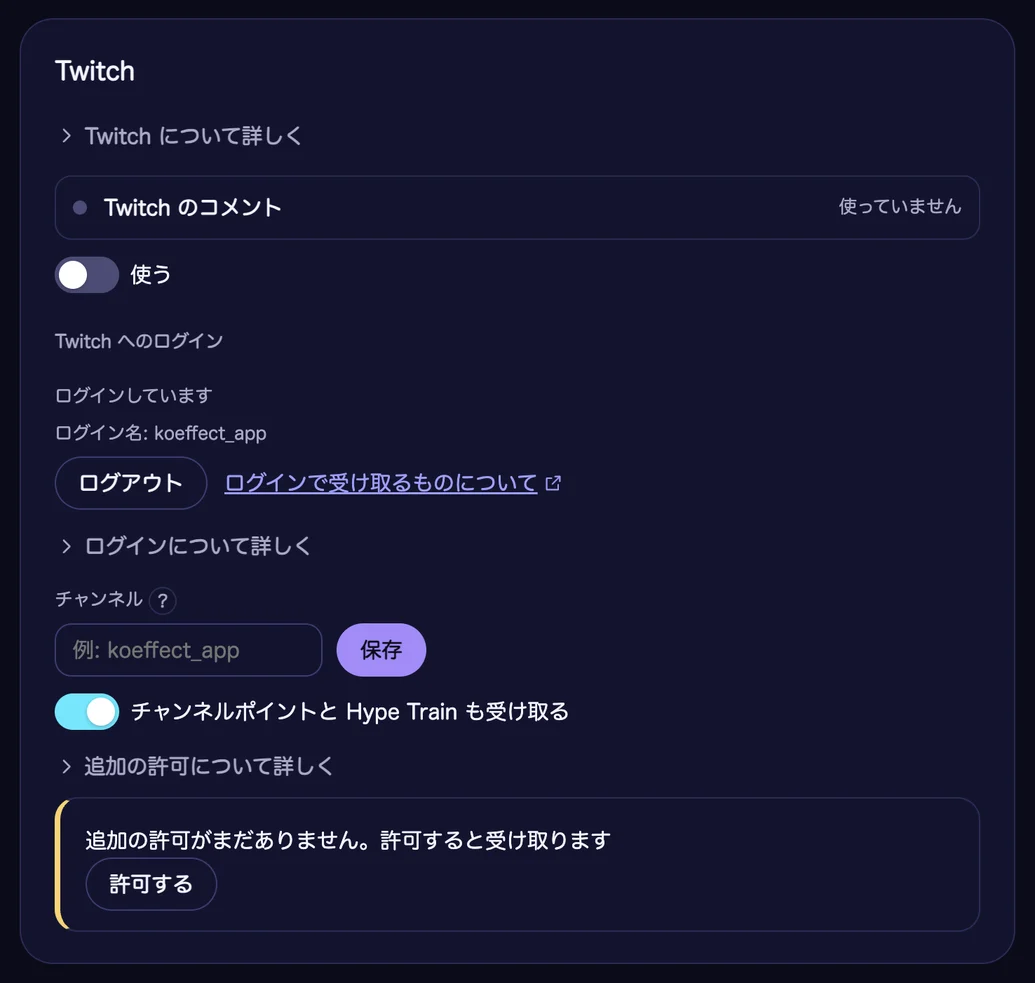
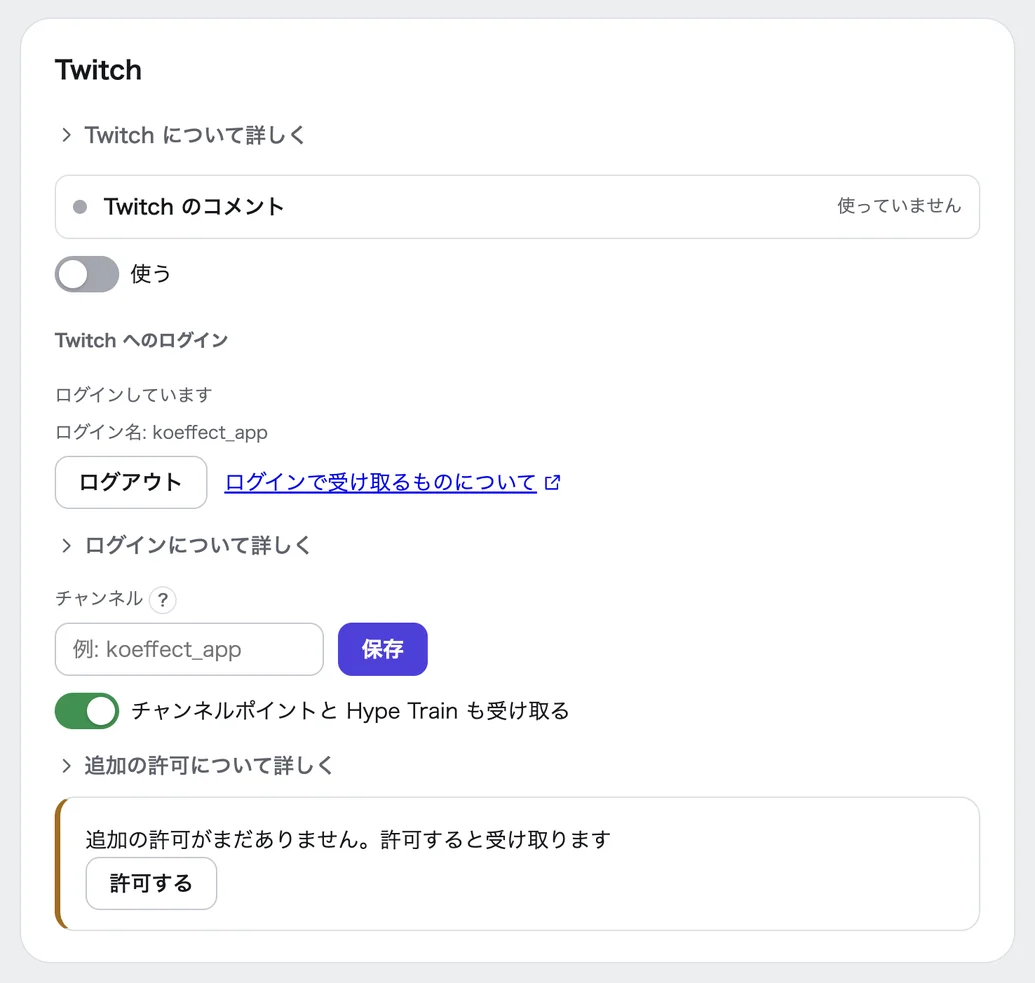
「チャンネルポイントと Hype Train も受け取る」を入れた状態。追加の許可がまだのときは、「許可する」が出ます。 ニコニコ生放送のコメントも取り込む
「つなぐ」の「コメント」の「ニコニコ生放送」の欄を開きます。使っていないサイトの欄は閉じているので、見出しを押して開きます。欄の「番組・チャンネル」に、番組・チャンネルのページのアドレスか、番号(lv…・ch…)を入れて「保存」し、「使う」を入れます。チャンネルは、ページのアドレスをそのまま貼れます。チャンネルを入れておくと、放送が始まったときに自動でつながります。ニコニコのアカウントは使いません。
コメントを読み込むだけで、書き込みはしません。限定配信など、ニコニコのアカウントが要る放送のコメントは、読み込めません。YouTube・Twitch と同時に取り込むこともできます。
ニコニコ生放送のコメントは、AI の判定には送りません。言葉の反応と、ギフト・ニコニ広告、コメントの盛り上がりへの反応は、そのまま使えます。ギフト・ニコニ広告への反応は、「視聴者」の「お金の応援」で、支払いの種類に「ニコニコのギフト」「ニコニ広告」を選んで作り、ポイント数で段を分けられます。
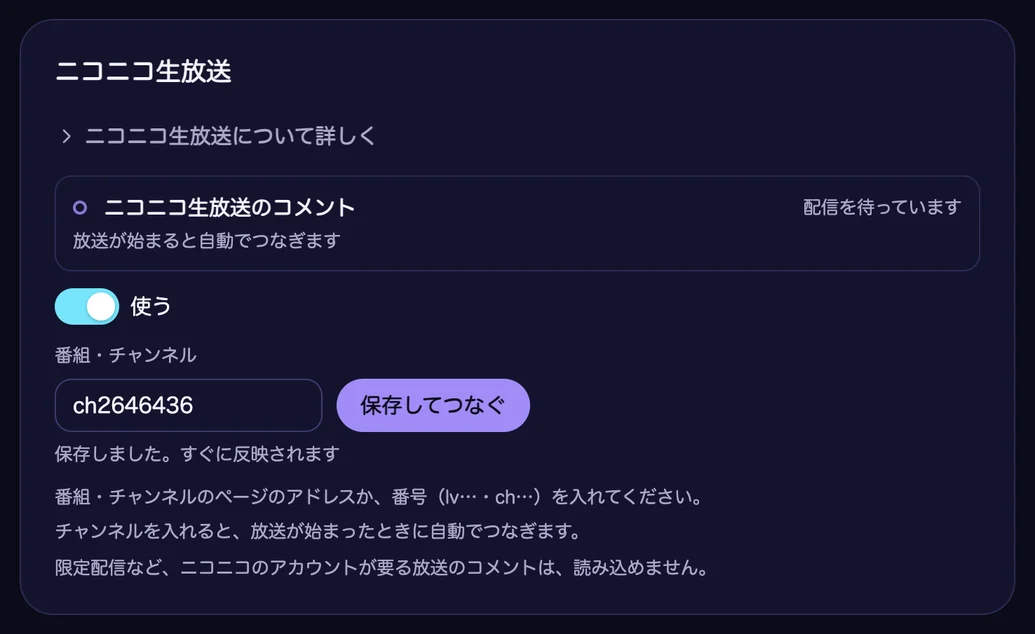
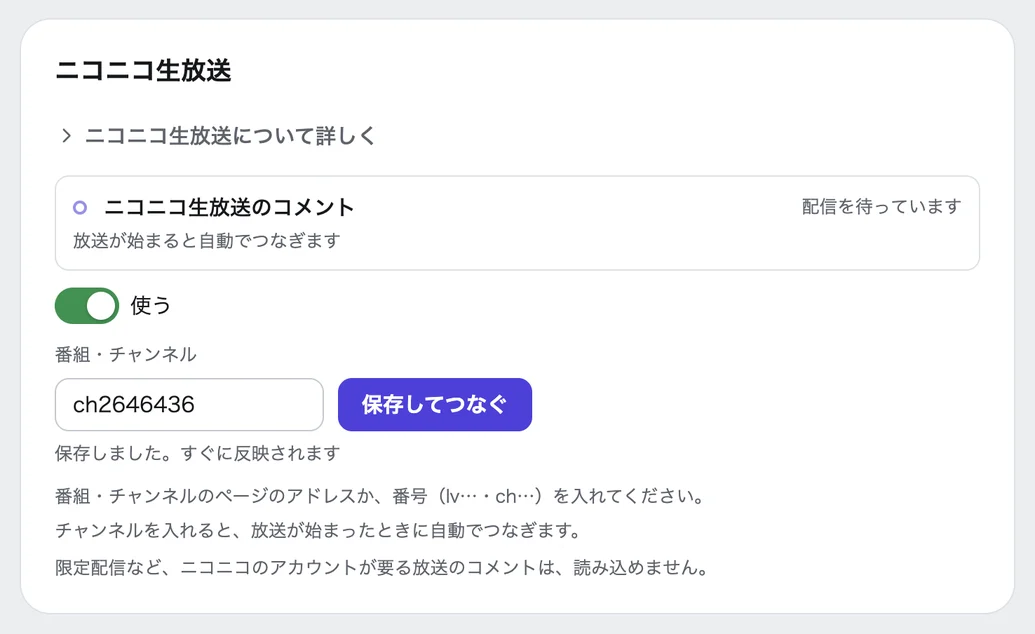
ニコニコ生放送の欄。番組かチャンネルを入れて保存し、「使う」を入れます。 ツイキャスのコメントも取り込む
「つなぐ」の「コメント」の「ツイキャス」の欄を開きます。使っていないサイトの欄は閉じているので、見出しを押して開きます。欄の「ツイキャスにログイン」を押します。ブラウザでツイキャスの許可の画面が開くので、配信に使っているツイキャスのアカウントでログインし、Koeffect を許可します。許可すると、自動でアプリに戻ります。ブラウザで許可しなかったときは、アプリの「やめる」を押してください。ログインする前に読む説明は、「ツイキャスにログイン」の横の「ログインで受け取るものについて」から開けます。
ログインできたら、「配信者」の欄に、ユーザー名か配信ページのアドレス(twitcasting.tv/…)を入れて「保存」し、「使う」を入れます。欄が空のときは、ログインしたアカウントの配信を読み込みます。YouTube・Twitch・ニコニコ生放送と同時に取り込むこともできます。
許可は読み取りだけで、Koeffect からコメントを書き込むことはありません。ログインの期限は長くても 180 日で、期限の 7 日前からアプリに残りの日数が出ます。ログアウトしても、ツイキャス側の連携は残ります。連携をやめるときは、ツイキャスの設定の連携アプリの一覧から Koeffect を解除してください。
ツイキャスのコメントは、AI の判定には送りません。言葉の反応と、アイテム、コメントの盛り上がりへの反応は、そのまま使えます。アイテムは、自分の配信を読み込むときだけ受け取ります。アイテムへの反応は、「視聴者」の「お金の応援」で、支払いの種類に「ツイキャスのアイテム」を選んで作り、MP の数で段を分けられます。
配信ソフトに出す
左のメニューの「コメント」を開き、「配信画面にコメントを出す」を入れます。その下に出るアドレスを「コピー」し、OBS に「ブラウザ」のソースを足して貼ります(幅 400・高さ 800 から)。演出とは別のソースなので、位置と大きさを別に決められます。
スーパーチャットとメンバー加入だけを別の場所に置きたいときは、「つなぐ」の「配信ソフトに表示」にある「スーパーチャット・メンバー用のアドレス」を、もう 1 つのブラウザのソースに貼ります。
「テストのコメントを出す」と「テストのスーパーチャットを出す」で、配信画面での見え方を確かめられます。
出すものと見た目を決める
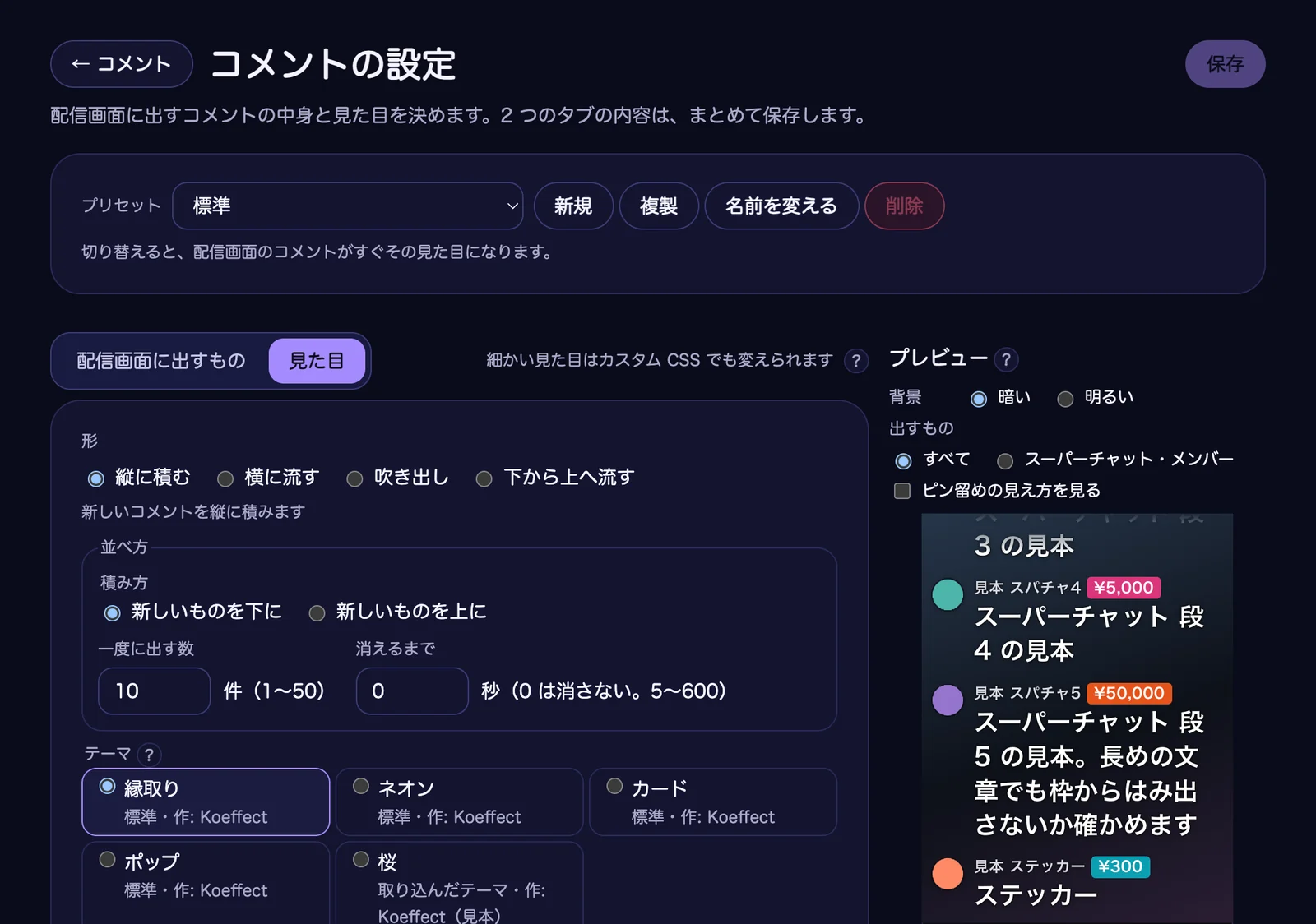
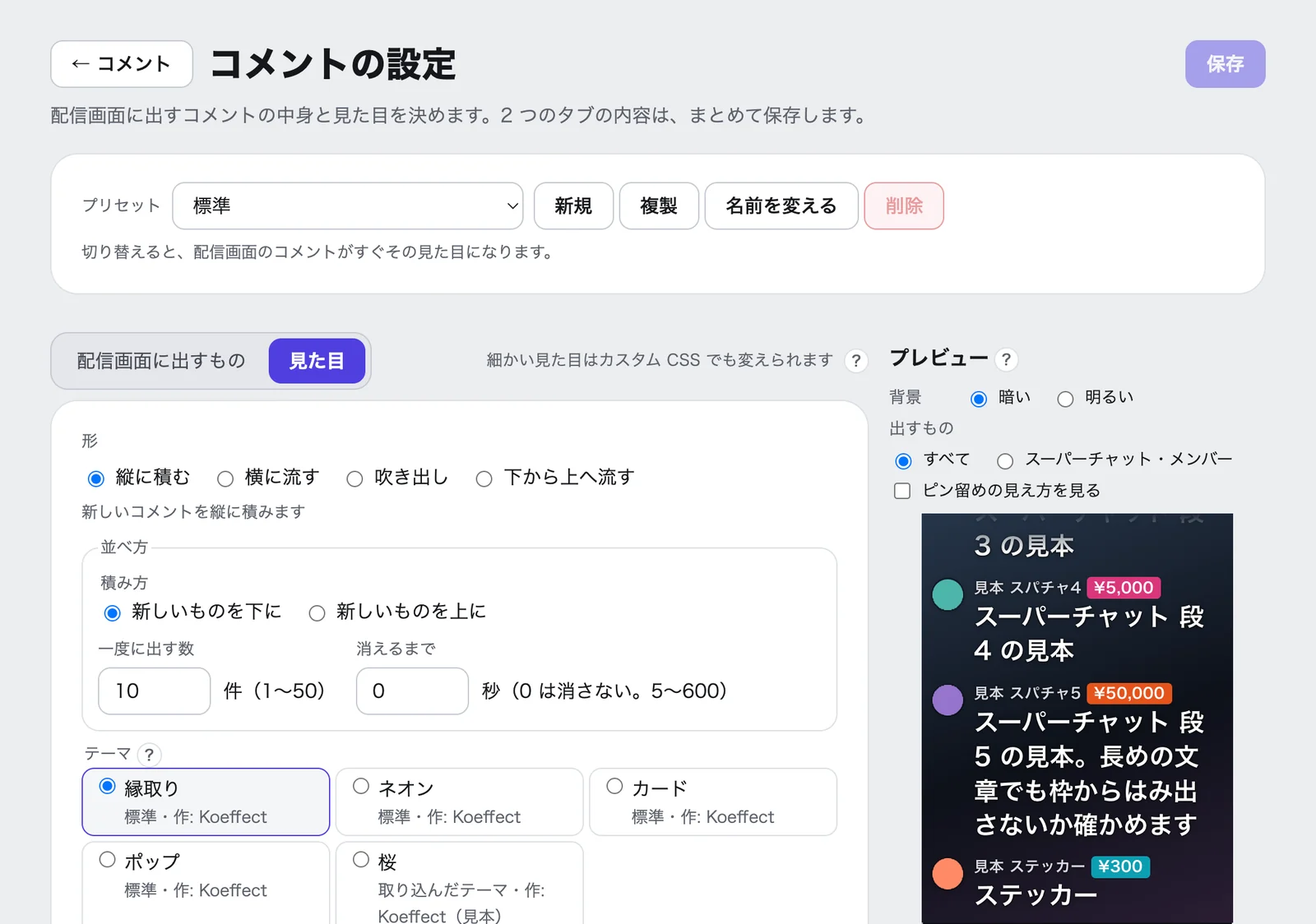
「コメント」の右上の「コメントの設定」を開きます。画面は「形と並べ方」「配信画面に出すもの」「色と文字」「色分けの決まり」「NG ワード」の段に分かれています(1.4.0 から)。「配信画面に出すもの」では、名前・アイコン・絵文字の画像を出すかどうかを決めます。「色と文字」では、テーマ・文字の大きさ・フォント・色・背景を決めます。決めたら「保存」を押します。どの段の内容も、まとめて保存します。
形は「縦に積む」「横に流す」「吹き出し」「下から上へ流す」「ランダムに出す」の 5 種類で、「形と並べ方」の段の絵のカードから選びます。NG ワードを含むコメントは、表示も反応もしません。
右のプレビューでは、見本のコメントで保存する前の見た目を確かめられます。配信画面には出ません。プレビューの「枠」で、ブラウザソースの大きさと 16:9(1920×1080)を切り替えられます。形が「横に流す」のときは、最初から 16:9 で出します(1.2.0 から)。
横に流すときは行を増やす
形を「横に流す」にすると、「流す行の数」を選べます。2 行以上にすると、上から並べて、空いている行にコメントを流します。配信画面の高さに入らないときは、入る数まで減らします。
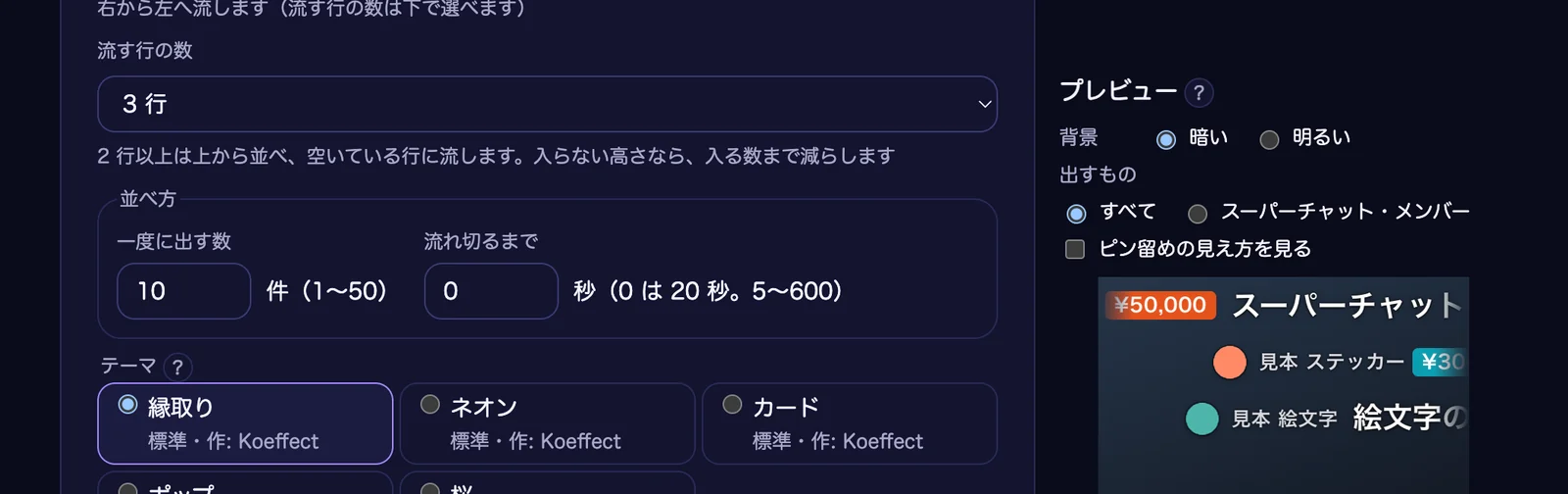
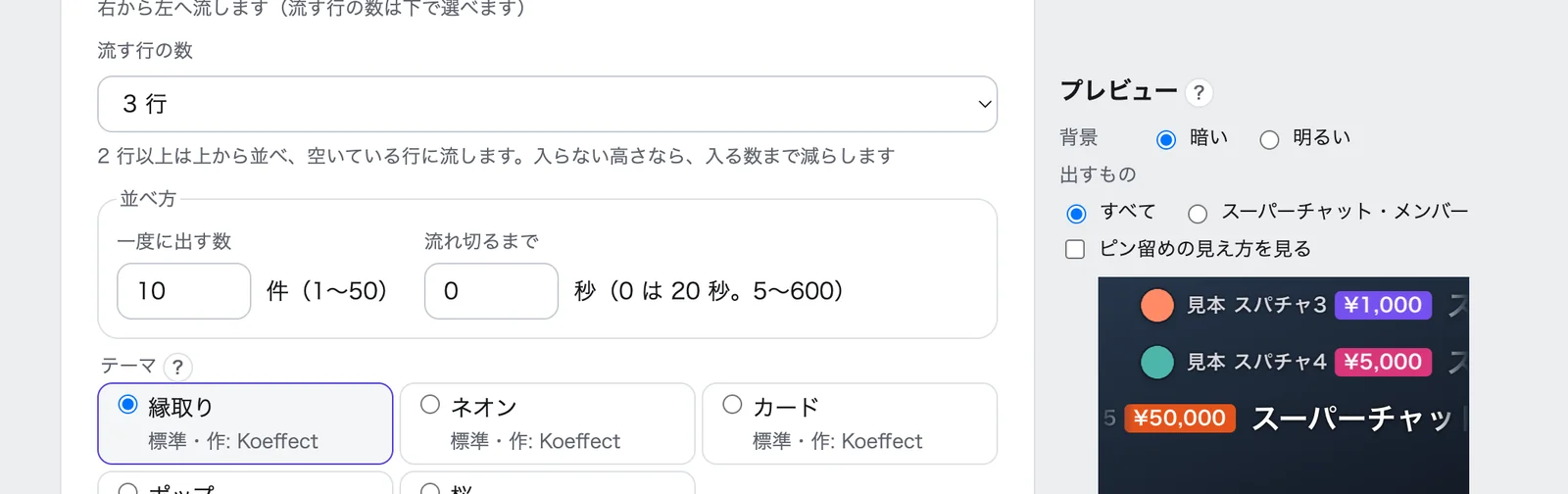
「流す行の数」を 3 行にした例。プレビューにも 3 行で流れます。 ランダムに出す
形を「ランダムに出す」にすると、画面のなるべく重ならない所にコメントをすぐ出します(1.3.0 から。無料プランでも使えます)。空きが無いときは、重なりのいちばん少ない所に出します。
「出す範囲」は画面全体・上半分・下半分から、「避ける範囲」は右下・左下・中央などから選び、数字でも直せます。アバターの顔などに重ねたくないときは避ける範囲を選びます。左右の端だけに出したいときは「中央」を選びます。
「出かた」と、大きさと傾きのばらつきも決められます。OBS のブラウザソースは、画面と同じ大きさ(1920×1080 など)にします。
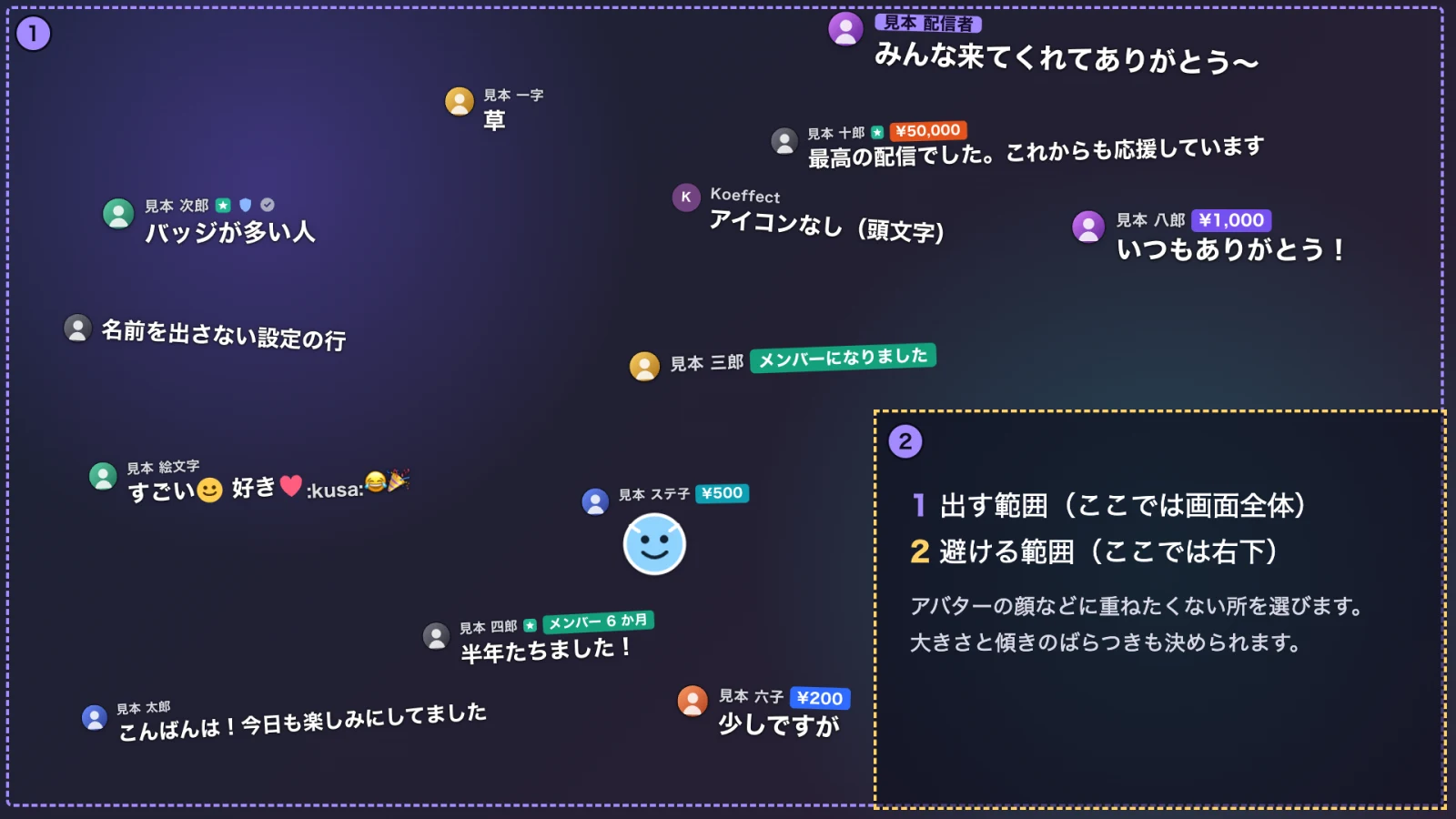
「ランダムに出す」の例。避ける範囲を右下にすると、右下にはコメントが出ません。 色分けで見た目を変える
「コメントの設定」の「色分けの決まり」の段で、コメントの中身に合わせて文字の色・大きさ・動きを変えられます(1.3.0 から)。形はどれでも使えます。「見本から足す」で始めると、すぐ試せます。
条件は、言葉を含む・支払い・メンバー加入・バッジ・この配信で初めて・常連さん・配信者の声です。上から順に見て、最初に当たった 1 つだけを使います。決まりはプリセットごとに持ちます。
無料プランでは、上から 3 個まで使えます。4 個目から(20 個まで)と、常連さん・配信者の声の条件は標準プランです。使えない決まりも消えずに残ります。
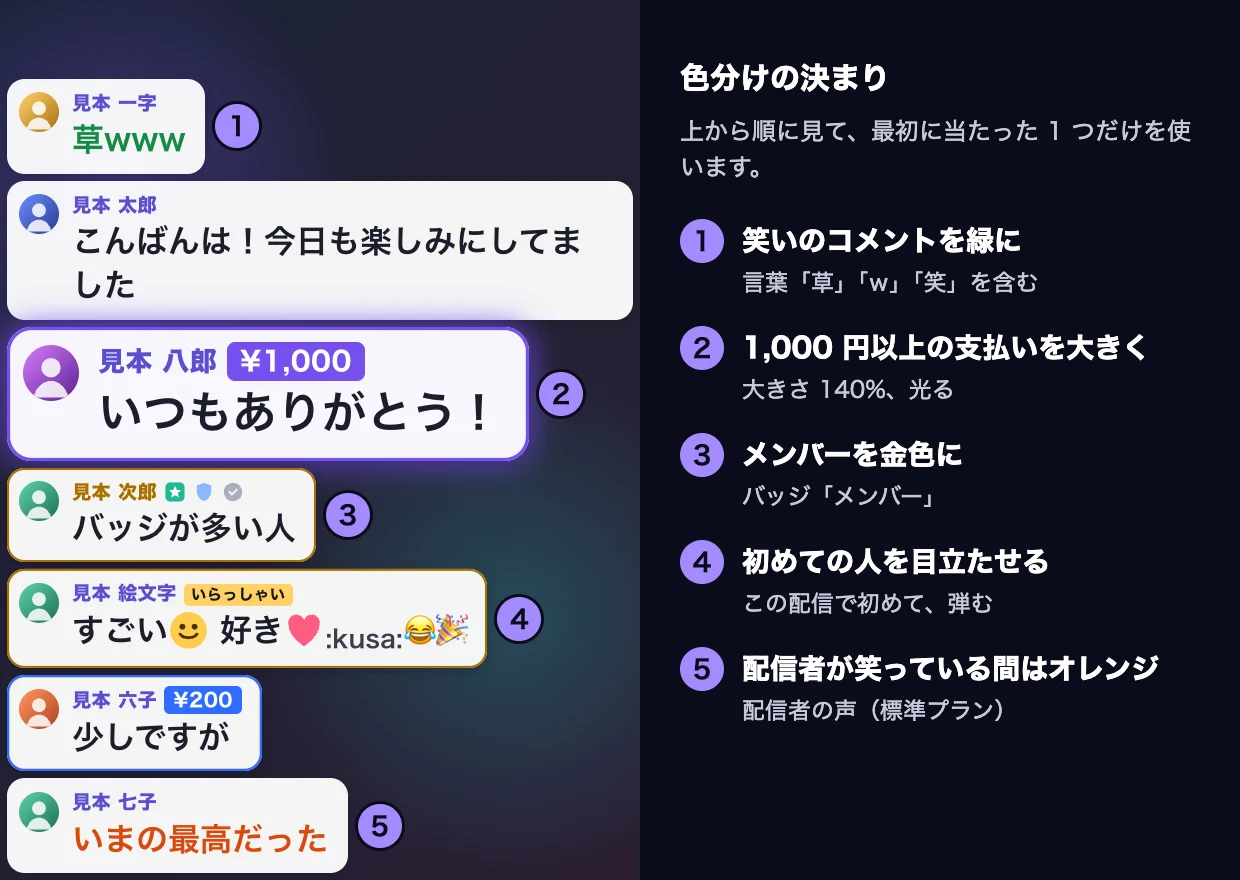
色分けの例。1 つのコメントに当たるのは、上から見て最初の決まりだけです。 プリセットで切り替える
見た目と出すものは、名前をつけたプリセットに分けて持てます。「コメントの設定」の上の「プリセット」で選ぶと、配信画面のコメントがすぐその見た目になります。「新規」「複製」「名前を変える」「削除」もここから行います。
プリセットは、無料プランで 3 個まで、標準プランで 20 個まで持てます。NG ワードは、全部のプリセットで共通です。
取り込んだテーマを使う
左のメニューの「素材」の「コメントのテーマ」で、テーマ(.zip か .css)を「取り込む」と、「コメントの設定」の「色と文字」の段のテーマの一覧に並びます。取り込んだテーマは、どちらのプランでも使えます。
テーマは、角の丸み・影・枠の飾り・出入りの動きをまとめた見た目です。標準のテーマ(縁取り・ネオン・カード・ポップ)は、どちらのプランでも使えます。
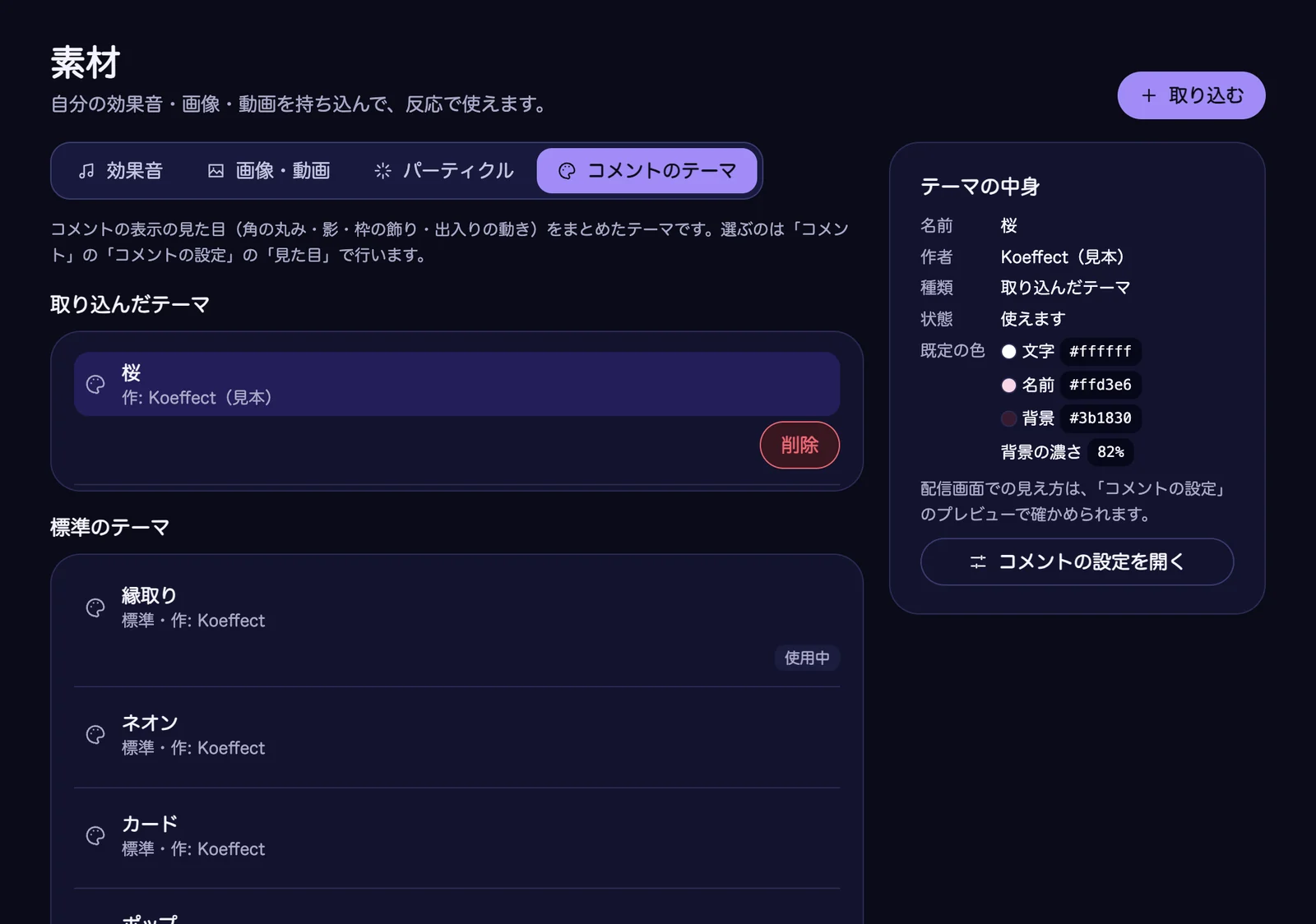
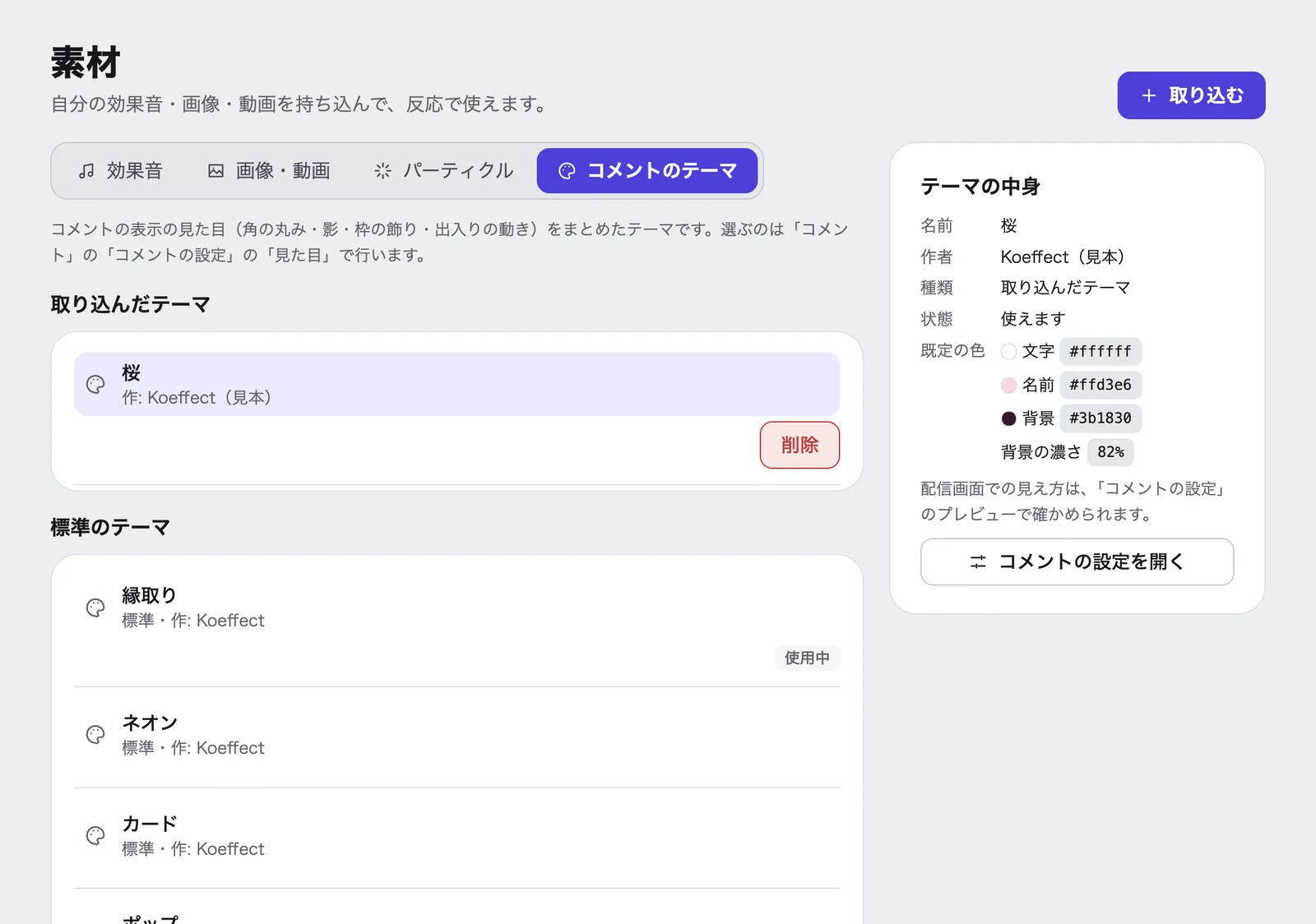
「素材」の「コメントのテーマ」。取り込んだテーマと標準のテーマが並びます。
補足
- 「つなぐ」の「コメント」では、配信サイトごとの欄を畳めます。閉じているときは、見出しの横に状態の印と 1 行の説明が出ます(1.4.0 から)。
- コメントの一覧では、コメントの「…」から、そのコメントや書いた人を隠せます。配信画面へのピン留め(1 件だけ)もここからできます。隠したものは、反応を止めると元に戻ります。
- コメントに反応する演出は、「視聴者」で作ります(「視聴者の反応」の節)。