
上下の矢印キーで選び、Enter で開きます。
目次
困ったとき
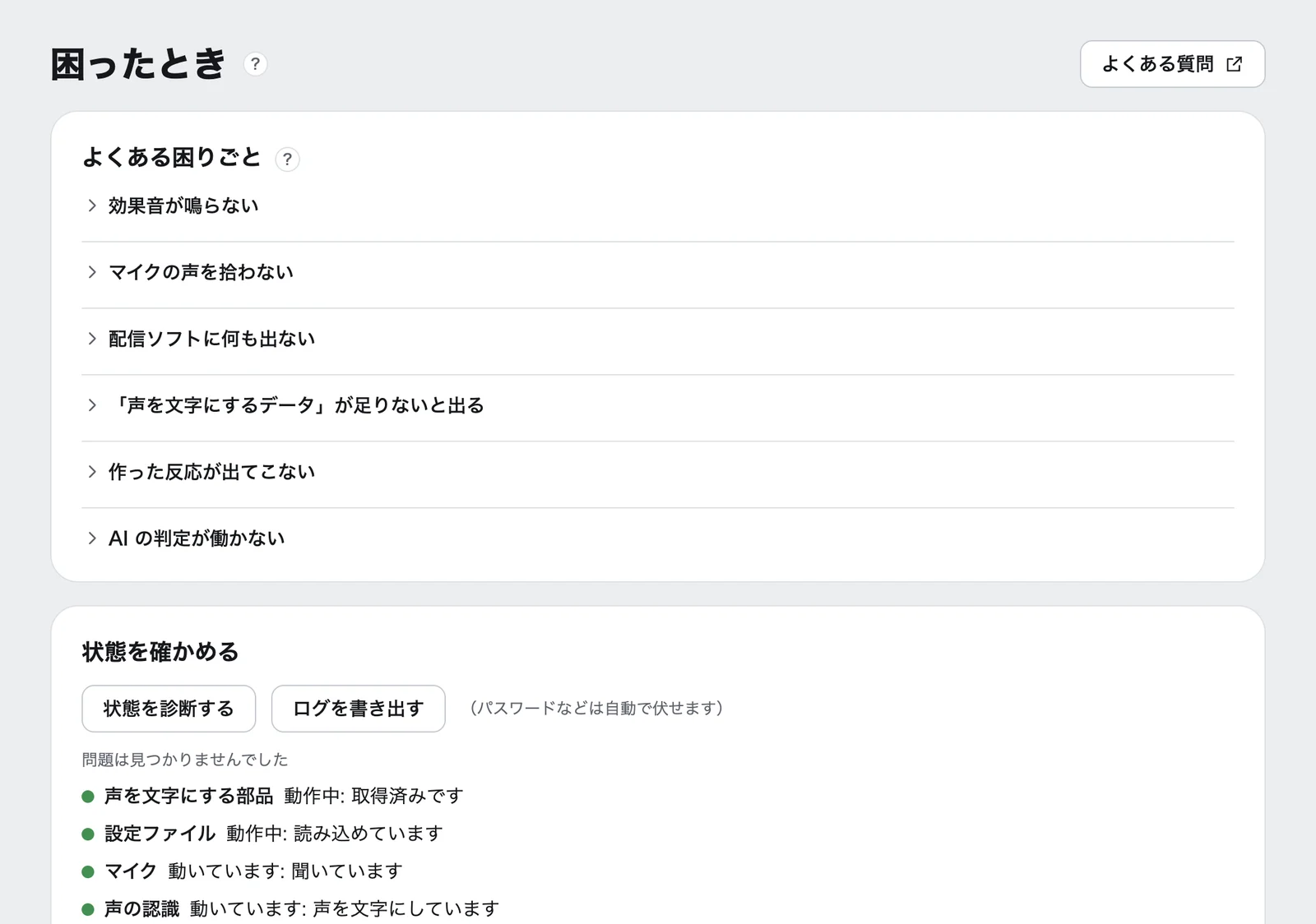
アプリの左のメニューの「困ったとき」に、よくある困りごとと、該当する画面への入口があります。右上の「よくある質問」からは、サイトの FAQ を開けます。
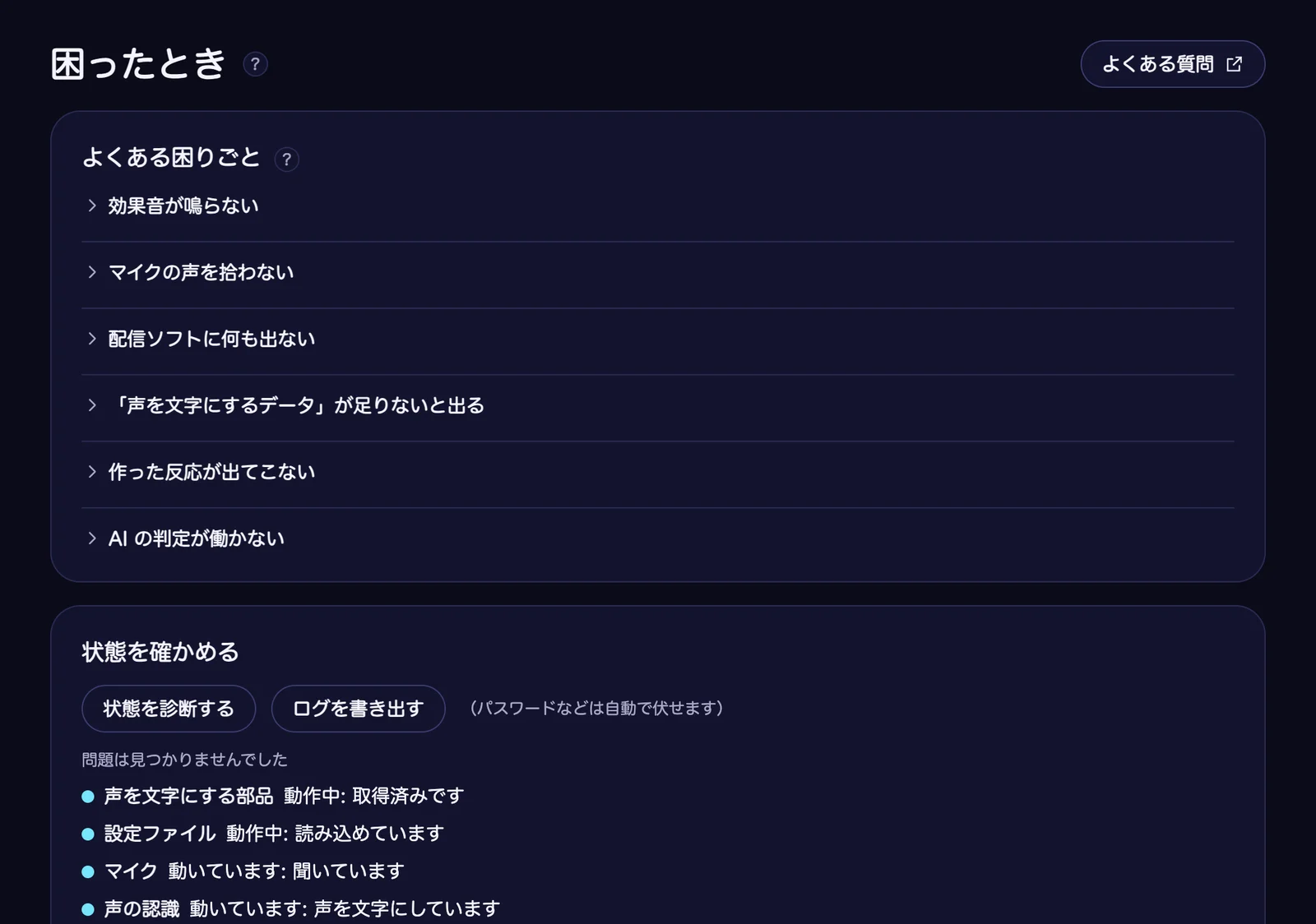
効果音が鳴らない
配信ソフトのブラウザソースで「OBS で音声を制御する」にチェックを入れてください。それでも鳴らないときは、配信画面のブラウザソースを 1 回クリックすると鳴り始めます。
マイクの声を拾わない
マイクを選び直して、声が届いているかを試してください。パソコンの設定で、Koeffect にマイクの使用を許可しているかも確認してください。入力元が「パソコンの音」になっていないかも確かめてください。
配信ソフトに何も出ない
配信ソフトのブラウザソースに、表示用のアドレスを貼り直してください。貼り直したあと、「つなぐ」の「配信ソフトに表示」のテストのボタンで確かめられます。
「声を文字にするデータ」が足りないと出る
「基本設定」の「音声認識のデータ」から取り直してください。取得にはインターネット接続が必要です。
作った反応が出てこない
その反応の「使う」が入っているかを確かめてください。リハーサルで過去の音声を流すと、反応するかどうかを試せます。
ログインできない・メールが届かない
メールのリンクは、送信を頼んだのと同じブラウザで、「ログイン」を押してから 15 分以内に開いてください。メールが届かないときは、迷惑メールのフォルダを確かめるか、「Google でログイン」をお試しください。
「設定を読み込めませんでした」と出る
設定のファイル(settings.json)を読み込めなかったときに出る画面です。設定のファイルは消えていません。読めなかった場所が、ファイルの中の場所で示されます。
ほかのソフト(同期やセキュリティのソフトなど)がファイルを使っているときは、閉じてから[読み直す]を押してください。
出るボタンは、状況によって変わります。[読めない所だけ既定に戻して続ける]は、読めない値だけを標準の値に戻します(直せる場所があるときに出ます)。[前に読めた設定に戻す]は、前に読めたときの設定に戻します(使える控えがあるときに出ます)。[設定を最初からやり直す]は、初回の設定から始めます。どれも、今の設定のファイルを別の名前で残してから行います。新しいバージョンのアプリが保存した設定のときは、直す・戻す・やり直すは出ません。そのときは、新しいバージョンのアプリを入れ直してください。直し方が分からないときは、「サポートに送る資料を書き出す」で作ったファイルを添えて問い合わせてください。
AI の判定が働かない
「アカウント」の画面でログインしているか、「つなぐ」の画面で AI の「使う」が入っているかを確かめてください。別のパソコンで使っているときは、「アカウント」の画面の「このパソコンで使う」で切り替えられます。
AI につながらないときも、言葉と声の反応だけで動き続けます。
補足
- 「状態を診断する」で、声を文字にする部品と設定ファイルの状態を確かめられます。
- 問い合わせるときは「サポートに送る資料を書き出す」で作ったファイルを添えてください(0.2.17 から。それより前のバージョンでは「ログを書き出す」で作ったファイルを添えてください)。ログインの資格やパスワードは自動で伏せられます。
サポート窓口: support@koeffect.app