
上下の矢印キーで選び、Enter で開きます。
目次
視聴者の反応
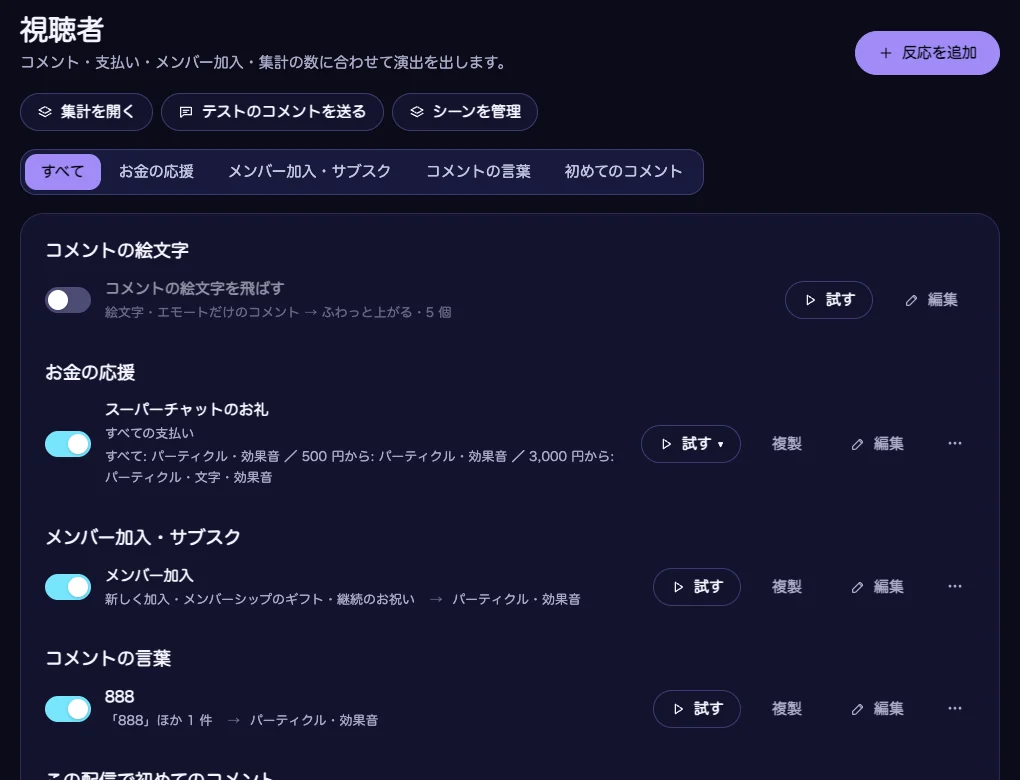
コメント・支払い・メンバー加入・集計の数をきっかけに、演出を出します。コメントを使うには、先に「つなぐ」でコメントを取り込みます(「コメントを配信画面に出す」の節)。
きっかけを選ぶ
「+ 反応を追加」を押して、きっかけを選びます。「お金の応援」「メンバー加入・サブスク」「コメントの言葉」「コメントの気持ち(AI)」「コメントを文章で判定(AI)」「数が届いたら」「この配信で初めてのコメント」「コメントの盛り上がり」と、Twitch の出来事(レイド・チャンネルポイントなど)があります。
コメントの気持ち(AI)とコメントを文章で判定(AI)は、YouTube のコメントにだけ反応します。「つなぐ」の「コメント」で「コメントを AI の判定に送る」を入れておく必要があります。Twitch・ニコニコ生放送・ツイキャスのコメントは、AI の判定に送りません。
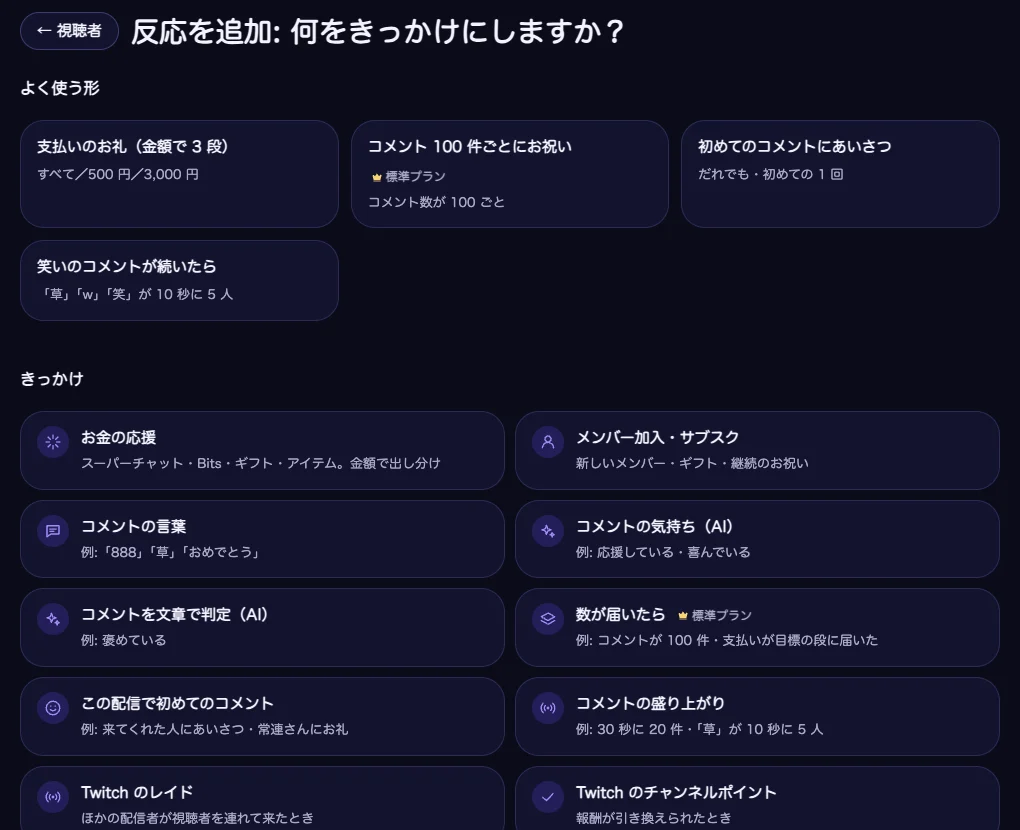
きっかけを選ぶ画面。「よく使う形」からも始められます。 お金の応援を金額で分ける
「お金の応援」では、反応させる支払いの種類(スーパーチャット・Bits・ニコニコのギフト・ツイキャスのアイテムなど)を選び、「金額で出すものを分ける」で金額の段を作ります。段は「◯円から、次の段の手前まで」です。例えば「すべての金額」「500 円から」「3,000 円から」の 3 段にすると、小さな額・中くらいの額・大きな額で、違う演出を出せます。
いちばん下の段を「500 円から」にすると、500 円より少ない支払いには反応しません。段は「+ 段を足す」で 5 段まで足せます。
Bits とニコニコのポイントには、円から目安で換算した数が自動で入ります。「数を変える」で書き換えられ、「円に合わせ直す」で戻せます。ジュエルと MP は円に直せないので、段ごとに数を入れます(空欄の段では使いません)。
「金額に合わせて量を変える」を入れると、小さな額は控えめに、大きな額は派手に出せます。「くわしい設定」では、上限の金額も決められます。
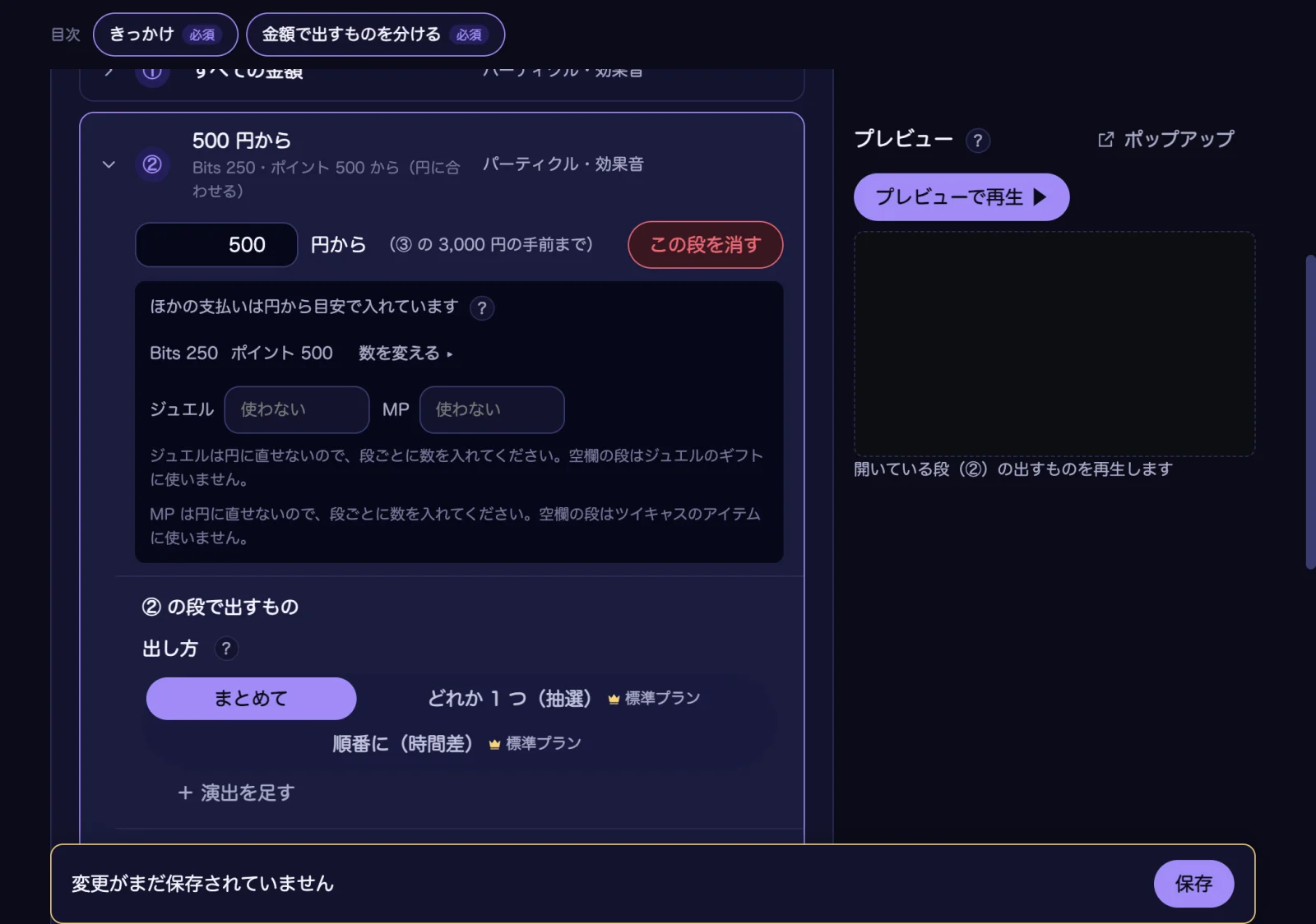
金額の段。開いた段で、始まりの金額と、その段で出すものを決めます。 同じ言葉がたくさん流れたら
「コメントの盛り上がり」の「数えるコメント」で「決めた言葉を含むコメント」を選ぶと、決めた言葉を含むコメントだけを数えます(1.3.0 から。無料プランでも使えます)。「よく使う形」の「笑いのコメントが続いたら」で、「草」「w」「笑」が 10 秒に 5 人から届いたら、の形から始められます。
言葉は 20 個まで入れられ、どれか 1 つを含むコメントを数えます。全角と半角、大文字と小文字、ひらがなとカタカナの違いは無視します。「w」のように 1 文字で入れると、「www」のように続いても数えます。
「同じ人のコメントは、数える時間の中で 1 回だけ数える」を切ると、送るたびに数えます。一度反応したら、数が半分を下回るまでは、もう一度は反応しません。判定はパソコンの中だけで行い、AI の判定には送りません。
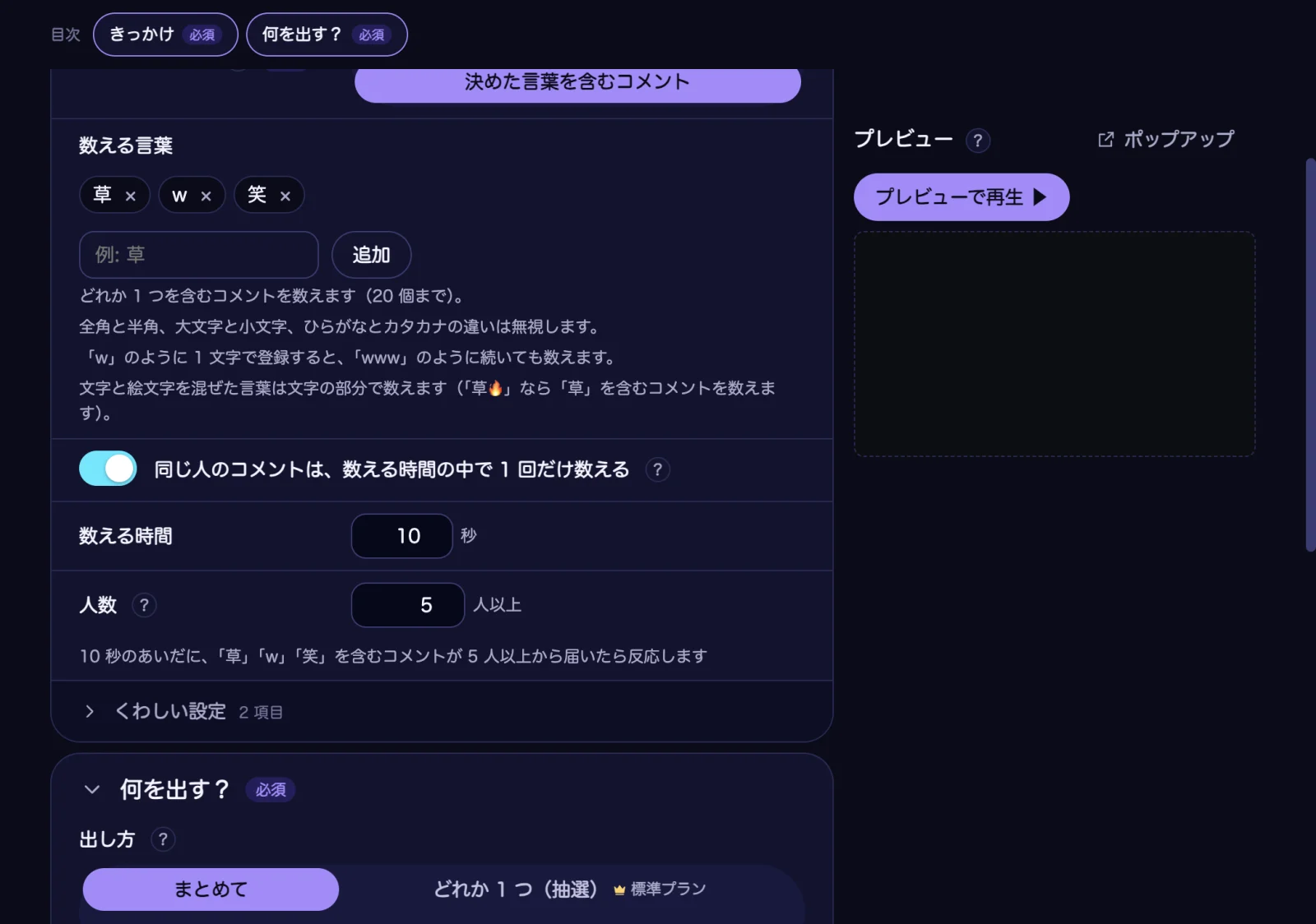
決めた言葉を含むコメントだけを数える設定。 数が届いたら
集計の数えるものの数が、決めた数に届いたときに演出を出します。「何の数?」で数えるものを選び、届く数を入れて、「1 回だけ(リセットまで)」か「◯ごとに毎回」を選びます。段階の目標がある数えるものでは、目標の数をボタンで入れられます。
「+ 新しく数える」で、コメント数か、言葉で絞ったコメント数を、その場で作れます。数が届いたら出す反応は、標準プランで使えます。
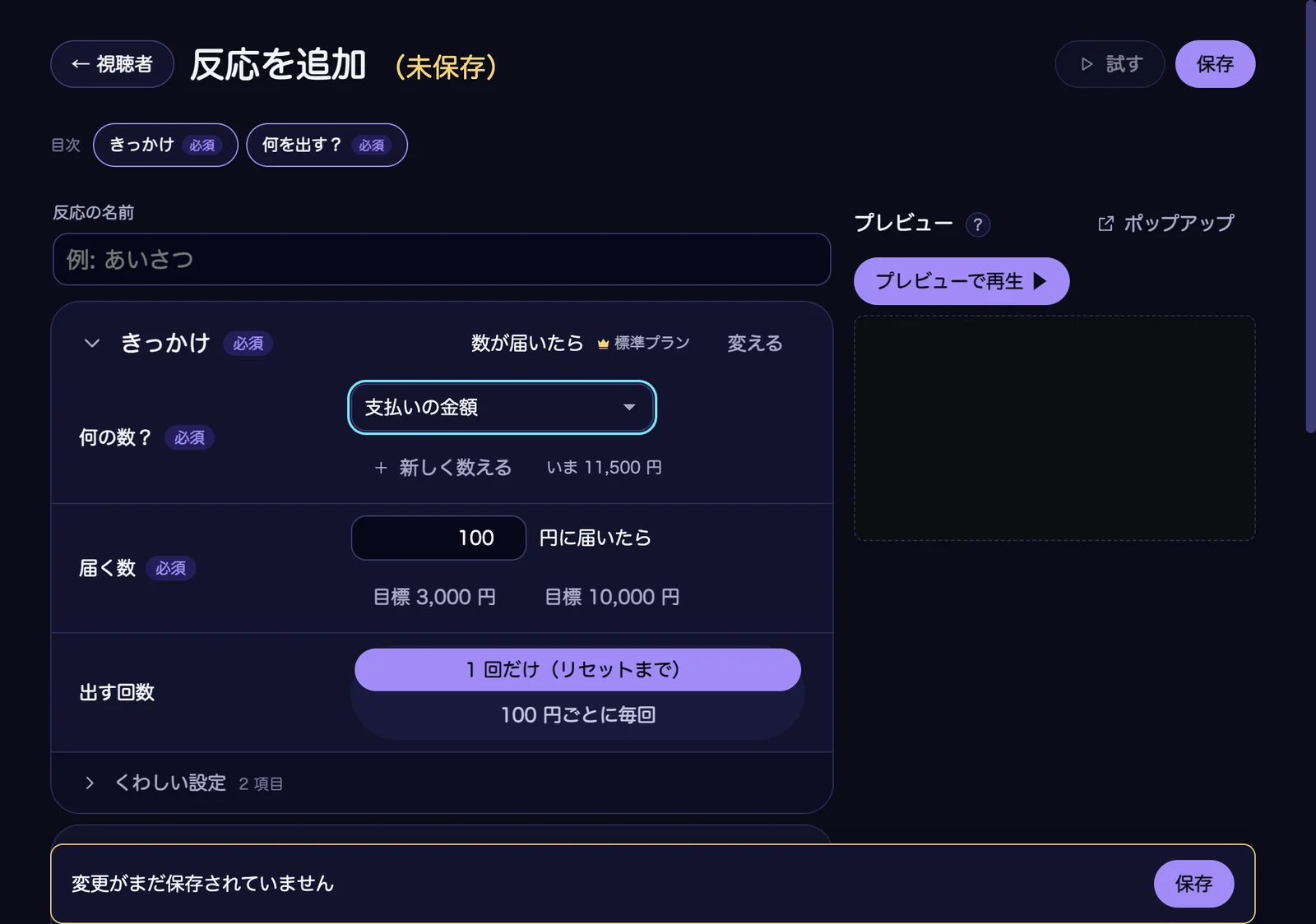
「数が届いたら」。段階の目標がある数えるものでは、目標をボタンで入れられます。 この配信で初めてのコメントと常連さん
「この配信で初めてのコメント」は、この配信で、その人が初めてコメントしたときに、1 人 1 回だけ出します。「だれでも」は無料プランでも使えます。
「常連さんだけ」にすると、常連さんの初めてのコメントにだけ出します(標準プラン)。常連さんは、直近 30 日のうち今日より前に、決めた日数(はじめは 3 日)以上コメントした人です。Koeffect が記録を始める前のことは数えません。常連さんを見分けるには、視聴者の記録が要ります(「視聴者の記録」の節)。
「この配信」は、配信サイトの配信が変わったとき、前の配信の最後から 3 時間以上たって反応を始めたとき、「集計」の画面の「新しい配信として数え直す」を押したときのほか、OBS で配信を止めて 10 分以上あけてから次の配信を始めたときにも区切ります。
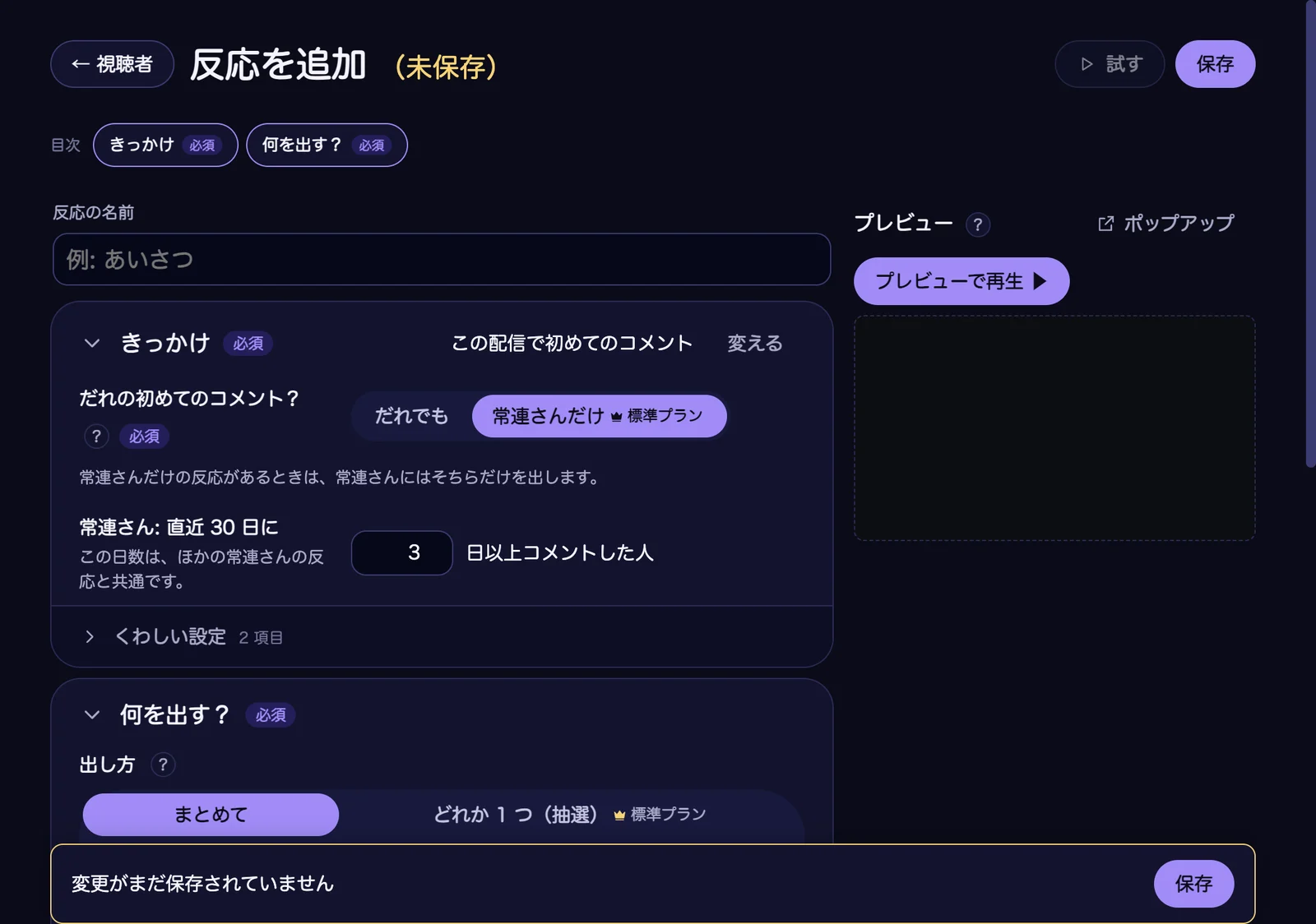
「この配信で初めてのコメント」。常連さんの日数は、ほかの常連さんの反応と共通です。 演出の文字に名前を入れる
文字の演出の「名前を入れる」を押すと、文字に {名前} が入り、出すときにコメントした人の名前に置き換わります。例えば「{名前} さん いらっしゃい!」と書けます。
名前が分からないときは、決めた文字(はじめは「ゲスト」)を入れるか、名前を省くかを選べます。名前を入れる機能は、標準プランで使えます。標準プランでないときは、{名前} を省いた文で出ます。
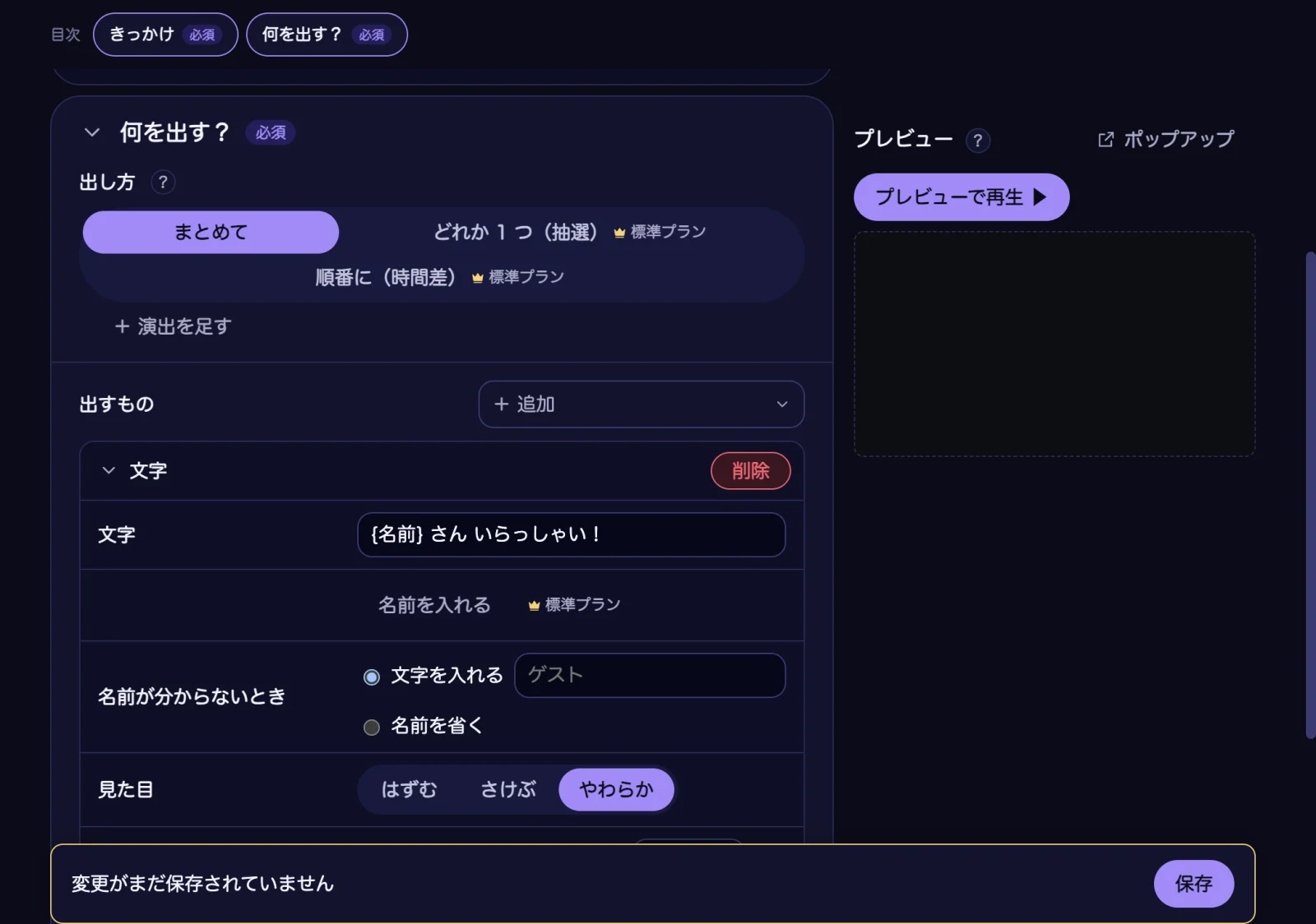
文字の演出の「名前を入れる」。{名前} の所に、コメントした人の名前が入ります。 試して保存する
一覧の上の「テストのコメントを送る」で、テストのコメントを出して確かめられます。お金の応援で段が 2 つ以上あるときは、「試す」でどの段を試すかを選べます。
補足
- 配信画面のコメントに、この配信で初めてのコメントの印(「いらっしゃい」)を付けられます。「コメント」の「コメントの設定」の「配信画面に出すもの」で、「「いらっしゃい」の印を付ける」を入れます。反応を作らなくても使え、無料プランでも使えます。
- 標準プランの機能を使った反応も、無料プランで作って保存できます。無料プランでは、抽選と時間差は 1 つ目の演出だけを出し、数が届いたら出す反応と常連さんの反応は出ません。