
上下の矢印キーで選び、Enter で開きます。
目次
リハーサルの使い方
過去の配信の音声を流して、どの発言にどの反応が出るかを確かめられます。
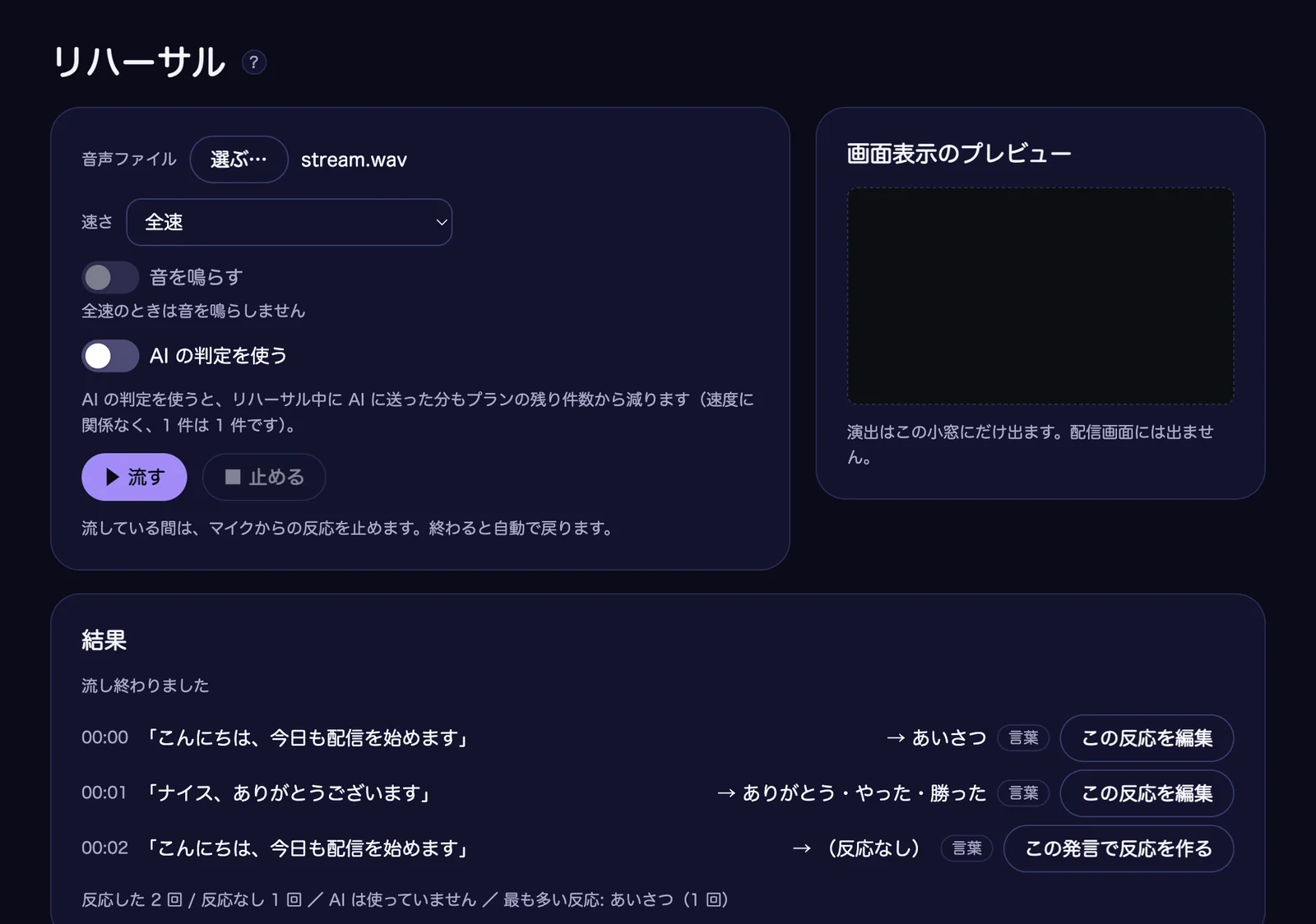
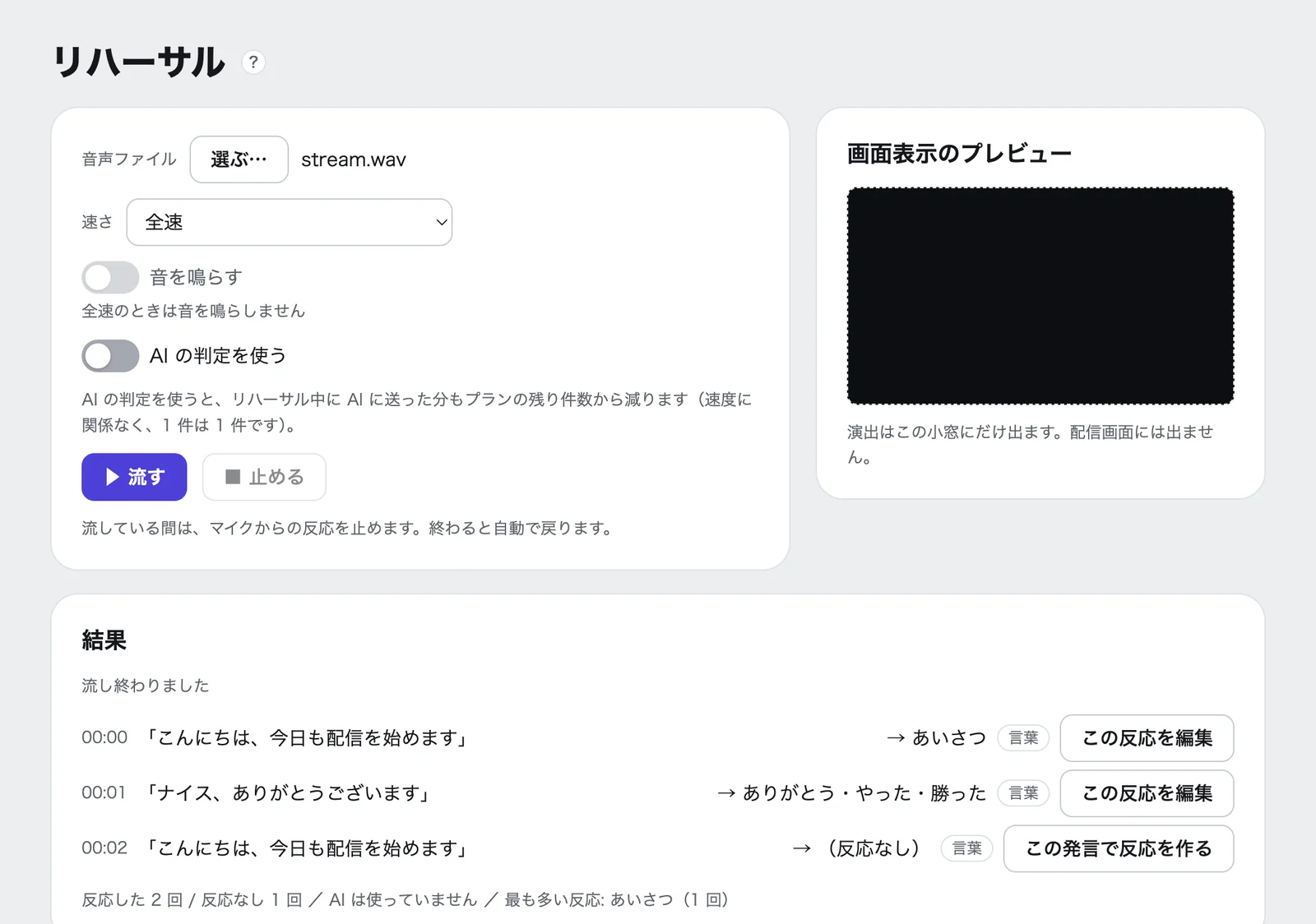
音声ファイルを選ぶ
左のメニューの「声」を開き、「過去の配信で試す」を押すと「リハーサル」の画面が開きます(ホームの「最近の反応」からも開けます)。「選ぶ…」から音声か動画のファイルを選びます。
WAV・MP3・M4A・AAC・OGG・Opus・FLAC・MP4・M4V・WebM を選べます(動画は音声だけを使います)。長さは 60 分までです。
速さを選んで流す
速さを「ふつう」「2 倍」「4 倍」「全速」から選び、「▶ 流す」を押します。
結果を見て調整する
結果に、聞き取った発言と、出た反応が並びます。「この発言で反応を作る」を押すと、その発言を言葉にした反応をすぐ作れます。
補足
- 流している間は、マイクからの反応を止めます。終わると自動で戻ります。
- 演出は画面の小窓にだけ出ます。配信画面には出ません。
- 「AI の判定を使う」を入れたときは、聞き取った言葉が AI にも送られ、送った分だけ今月の AI ポイントが減ります(はじめは切です)。
- リハーサルを使うには、ログインが必要です。