
上下の矢印キーで選び、Enter で開きます。
目次
スポンサーバナー
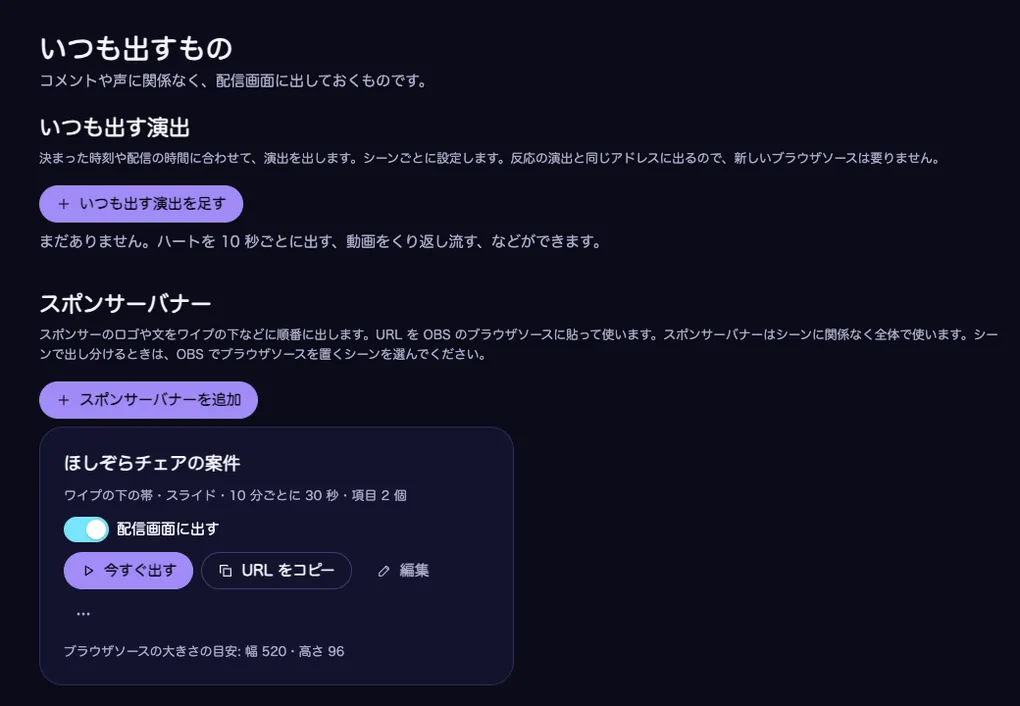
スポンサーのロゴや文を、ワイプの下などに順番に出せます。左のメニューの「いつも出すもの」で作ります。文だけの項目は無料プラン、ロゴ・画像・動画の項目は標準プランで使えます。
出す項目を足す
「項目を追加」で、ロゴと名前・ロゴだけ・文だけ・画像・動画から種類を選びます。上から順に出し、最後まで出したら先頭に戻ります。
ラベルは「PR」「広告」「提供」などから選べます。企業案件では、宣伝だと分かるラベルを付けておくと安心です。
配信画面に出す
カードの「URL をコピー」で、そのバナーだけのアドレスをコピーし、OBS に「ブラウザ」のソースを足して貼ります。大きさの目安はカードに出ます。
出し方は「いつも出す」か「間を空けて出す」から選べます。
補足
- スポンサーバナーはシーンに関係なく全体で使います。シーンで出し分けるときは、OBS でブラウザソースを置くシーンを選んでください。
- 無料プランでは、ロゴ・画像・動画の項目を新しく足せません。